一、概述
在宏远培训考试系统中,当企业需要一次性录入大量人员信息(如员工、学员)时,手动逐个添加效率低下且易出错。系统提供的批量导入人员功能,支持通过Excel模板快速完成人员信息的批量录入,同时可配置角色权限、部门归属等关键信息,大幅提升培训考试系统的人员管理效率。本教程将详细介绍从模板下载、数据填写到最终导入的完整操作流程。
二、进入批量导入页面
登录培训考试系统后,您可以通过以下步骤进入批量导入人员页面:
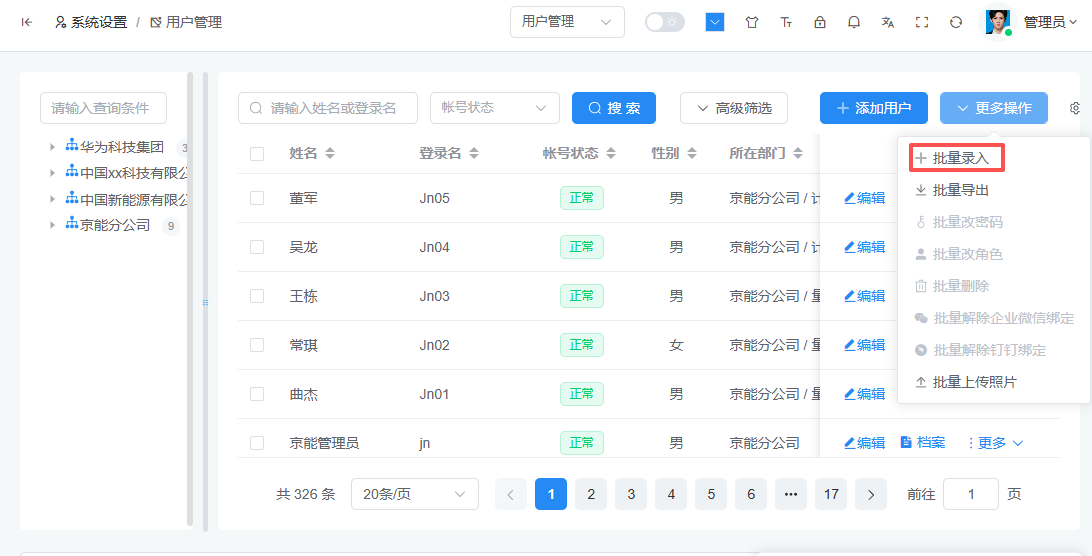
- 在左侧导航菜单中,依次点击"系统设置" → "用户管理",进入用户管理列表页面。
- 在页面右上角,点击"更多操作"按钮,在下拉菜单中选择"批量录入"选项。
- 系统将弹出"批量导入用户"对话框,即可开始批量导入操作。
三、批量导入人员操作步骤
批量导入人员采用三步式操作流程,确保数据准确无误。
第一步:下载并填写Excel导入模板
为了确保数据格式正确,必须使用系统提供的标准Excel模板进行填写。
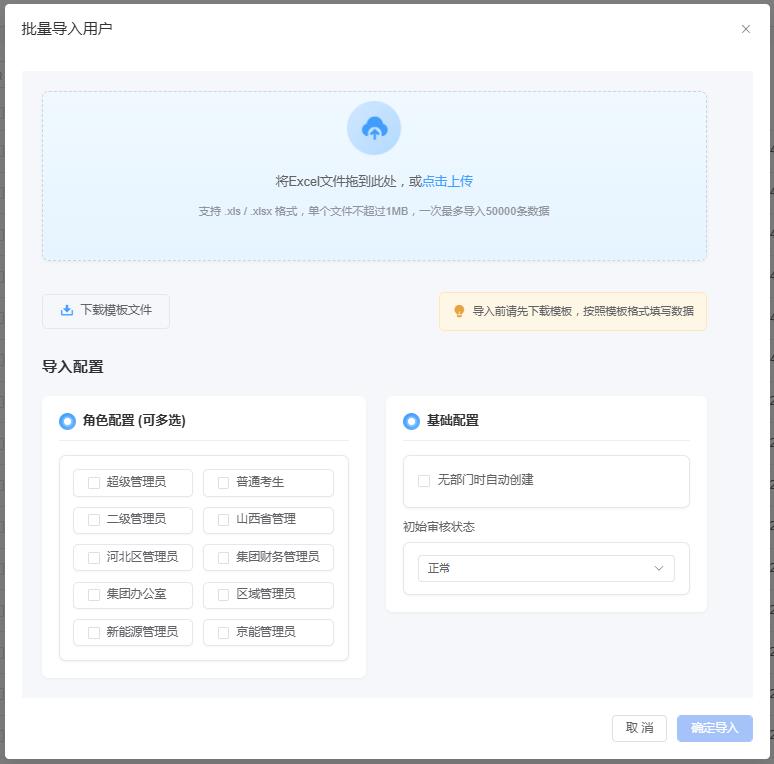
- 在"批量导入用户"对话框中,点击"下载模板文件"按钮,下载Excel模板。
- 打开下载的模板文件,按照表头提示填写人员信息。
3.1 模板字段说明(必填项用*标注)
- *姓名:人员的真实姓名,用于在培训考试系统中显示。
- *登录名:人员登录系统的账号,建议使用工号或身份证号,确保唯一性。
- *部门:人员所属的部门,格式为"上级部门/下级部门",如"集团有限公司/物流有限公司",系统将自动创建不存在的部门。
- 性别:可选,填写"男"或"女"。
- 手机:可选,用于接收系统通知和找回密码。
- 邮箱:可选,用于接收系统邮件通知。
- *密码:人员的初始登录密码,导入后可由管理员或用户自行修改。
3.2 填写注意事项
- 请勿修改或删除模板中的表头,否则将导致导入失败。
- 部门名称必须与系统中已存在的部门名称完全一致,或按照层级格式填写,系统会自动创建新部门。
- 登录名必须唯一,若出现重复,系统将提示错误并终止导入。
- 单个Excel文件大小不超过1MB,一次最多可导入50000条数据。
第二步:上传Excel文件
完成模板填写后,即可上传文件进行导入。
- 在"批量导入用户"对话框中,将填写好的Excel文件直接拖拽到上传区域,或点击上传区域选择文件。
- 系统支持.xls和.xlsx两种格式,上传后会自动解析文件内容。
- 若文件格式或数据有误,系统会在上传后立即提示错误信息,请根据提示修改后重新上传。
第三步:配置导入选项并确认导入
文件上传成功后,需要配置导入选项,以确保人员信息和权限配置准确。
4.1 角色配置(可多选)
为批量导入的人员分配角色权限,这是培训考试系统中控制功能访问的核心:
- 在"角色配置"区域,勾选需要分配的角色,如"普通考生"、"京能管理员"等。
- 一个人员可以同时拥有多个角色,例如同时拥有"京能管理员"和"普通考生"角色。
- 角色决定了人员在系统中的操作权限,如创建考试、管理课程、参与培训等。
4.2 基础配置
- 无部门时自动创建:勾选后,若Excel中填写的部门在系统中不存在,系统将自动创建该部门。
- 初始审核状态:选择导入后人员账号的初始状态,默认为"正常",也可设置为"待审核"。
4.3 确认导入
- 确认所有配置无误后,点击对话框右下角的"确定导入"按钮。
- 系统将开始批量导入,并显示导入进度。
- 导入完成后,系统会显示成功导入的人员数量和失败的人员数量及原因。
- 对于导入失败的人员,可根据错误提示修改Excel数据后重新导入。
四、导入后人员管理
批量导入完成后,可在用户管理列表中查看和管理导入的人员信息:
- 查看人员列表:在用户管理页面,可通过姓名、登录名、部门等条件搜索导入的人员。
- 编辑人员信息:点击人员操作栏中的"编辑"按钮,可修改人员的基本信息、角色权限等。
- 重置密码:若人员忘记密码,可通过"更多操作"中的"批量改密码"功能重置。
- 分配课程/考试:可直接将导入的人员分配到指定的培训课程或考试活动中。
五、常见问题解答
Q1:导入时提示"登录名重复"怎么办?
A:这表示Excel中填写的登录名已存在于培训考试系统中。请检查Excel文件,修改重复的登录名后重新导入,或在系统中删除重复账号后再导入。
Q2:导入后人员看不到课程或考试怎么办?
A:请检查该人员是否被分配了对应的角色权限,以及是否被添加到了课程或考试的学习/参与人员列表中。可在用户管理中编辑人员信息,重新分配角色和权限。
Q3:可以一次性导入多少人员?
A:宏远培训考试系统支持单次最多导入50000条人员数据,单个Excel文件大小不超过1MB。若人员数量超过限制,可分多次导入。
Q4:导入的人员密码可以统一修改吗?
A:可以。在用户管理列表中,勾选需要修改密码的人员,点击"更多操作" → "批量改密码",即可为选中人员统一设置新密码。
Q5:导入失败后如何处理?
A:系统会显示导入失败的人员名单及具体原因,如"部门名称格式错误"、"手机号格式不正确"等。请根据提示修改Excel文件中的对应数据,然后重新上传导入。
六、总结
通过以上三个步骤,您就可以高效地在宏远培训考试系统中完成大量人员信息的批量导入。合理使用批量导入功能,不仅能大幅节省管理员的时间和精力,还能确保人员数据的准确性和一致性,为后续的培训和考试管理工作打下坚实基础。如果您在批量导入过程中遇到任何问题,可以随时联系我们的技术支持团队。
相关帮助文档: