一、概述
宏远培训考试系统采用三步式创建考试流程,分别为「1.考试基础信息」「2.考试人员」「3.环境配置」,覆盖考试名称、时间、试卷、应考人员、防作弊规则、AI身份核验等全维度配置。该流程逻辑清晰、操作便捷,支持灵活设置考试模式与防作弊策略,助力企业快速搭建规范、安全的在线考试。
二、进入创建考试页面
登录系统后,通过以下两种方式进入:
- 路径一:左侧导航「考试管理」→「创建考试」;
- 路径二:在「考试列表」页面点击右上角「+ 添加考试」按钮。
三、第一步:考试基础信息配置
此步骤完成考试核心属性设置,包含基本信息、时间设置、试卷与规则、关联设置四大模块,配置完成后点击「下一步」进入考试人员配置。
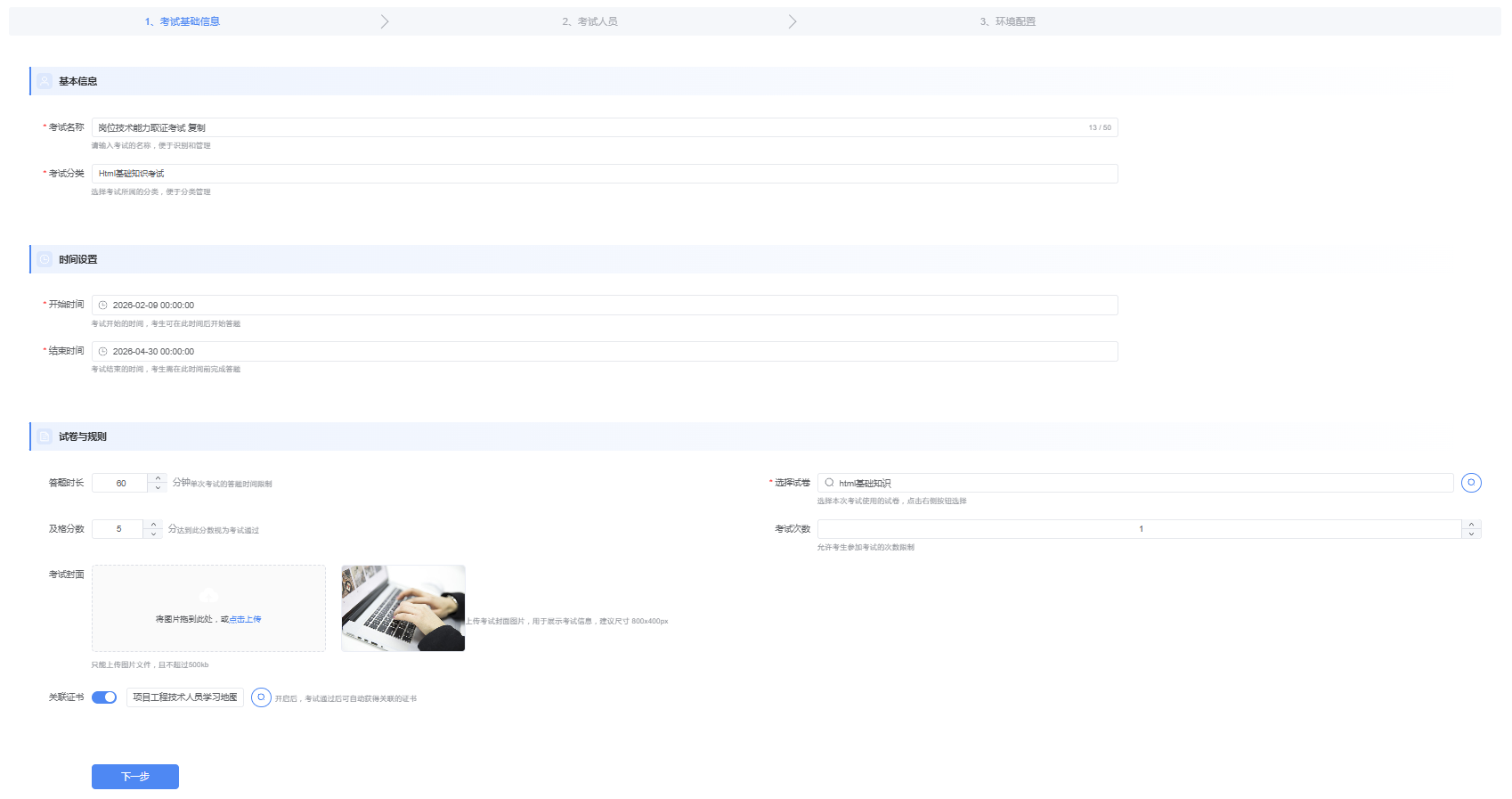 图 1考试基础信息配置页面,涵盖基本信息、时间、试卷规则及关联设置
1. 基本信息
- 考试名称:输入唯一的考试名称(最多30字),便于识别与管理;
- 考试分类:选择所属分类(如GEO/HTML基础知识考试),便于后续分类筛选。
2. 时间设置
- 开始时间:设置考试的启动时间,考生仅可在时间到达后进入考试;
- 结束时间:设置考试的截止时间,超时后系统将强制交卷。
3. 试卷与规则
- 答题时长:设置考生单次考试的作答时间(如60分钟),超时自动交卷;
- 及格分数:设置考试通过分数线(如5分),作为成绩判定依据;
- 选择试卷:从已创建的试卷中选择本次考试使用的试卷;
- 考试次数:设置考生允许参加考试的次数(如1次);
- 考试封面:上传自定义考试封面图(建议尺寸800*400px,≤500kb),提升考试辨识度。
4. 关联设置
- 关联证书:开启开关并选择证书模板,考生通过考试后将自动获得对应电子证书。
四、第二步:考试人员配置
此步骤选择本次考试的应考人员,支持全部人员和部分人员两种模式,核心为「部分人员」的精准选择,包含选取人员、批量选择部门、批量导入人员三种方式,配置完成后点击「下一步」进入环境配置。
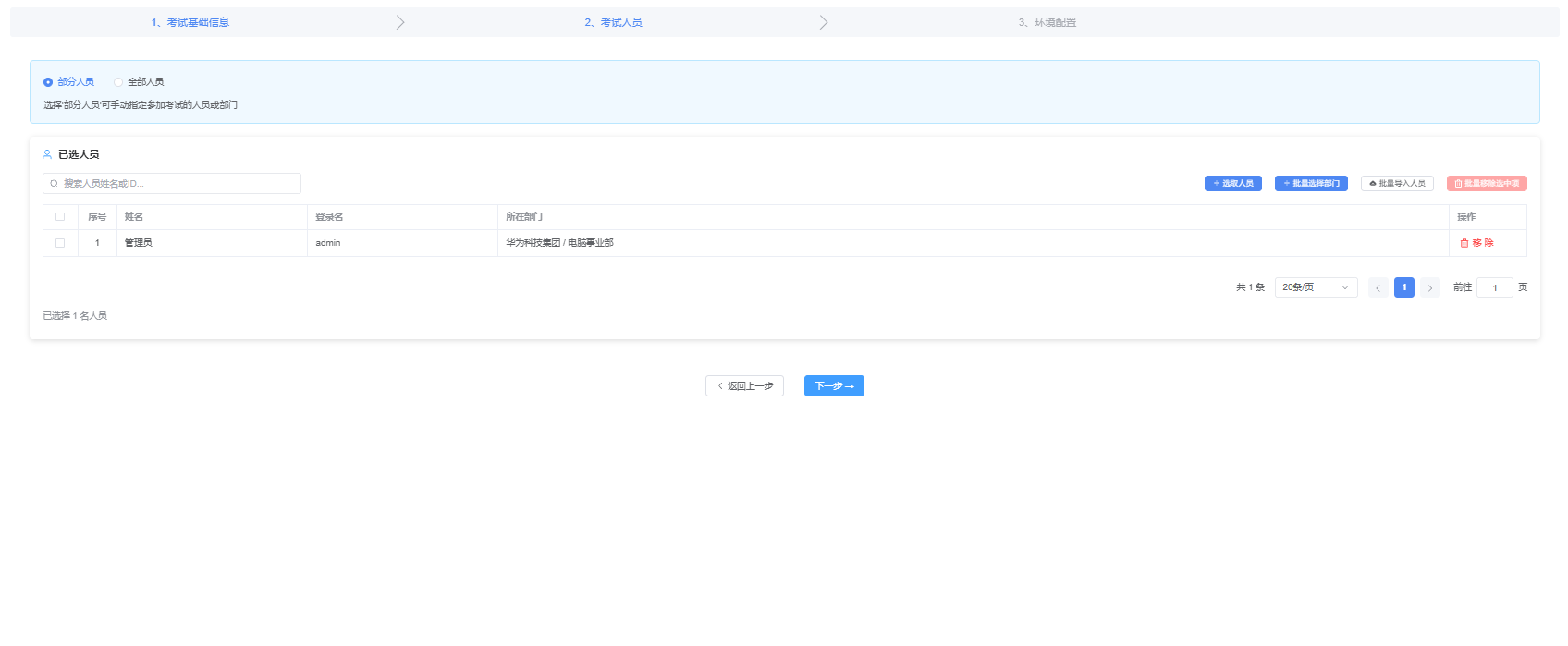 图 2考试人员配置页面,支持部分人员/全部人员选择,展示已选人员列表
1. 选择人员模式
- 全部人员:系统内所有人员均可参加本次考试;
- 部分人员:手动指定特定人员或部门参加,为默认推荐模式。
2. 批量选择部门(高效选择)
- 点击「批量选择部门」按钮,弹出「批量选择部门」窗口;
- 通过搜索框查找目标部门,勾选需要选择的部门(支持多级部门选择);
- 窗口右上角将自动汇总所选部门的人员数量,确认后点击「确认选择」;
- 所选部门下的所有人员将自动添加至「已选人员」列表。
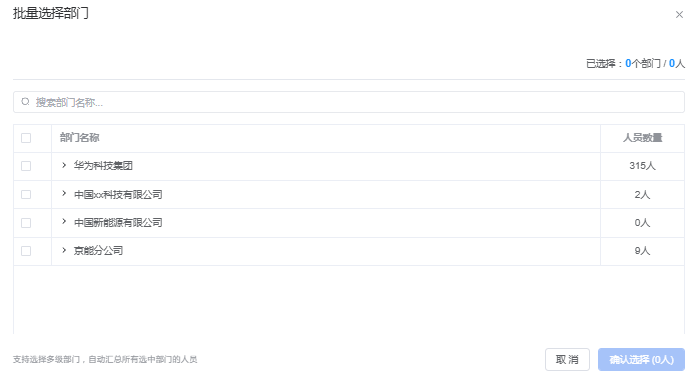 图 3批量选择部门窗口,支持部门搜索与多级勾选,自动汇总人员数量
3. 选取人员(精准选择)
- 点击「选取人员」按钮,弹出「选择人员」窗口;
- 左侧为部门树,选择目标部门后,右侧展示该部门下所有人员;
- 通过搜索框输入姓名精准查找人员,勾选目标人员;
- 支持分页浏览人员列表,确认后点击「确定」,所选人员将添加至「已选人员」列表。
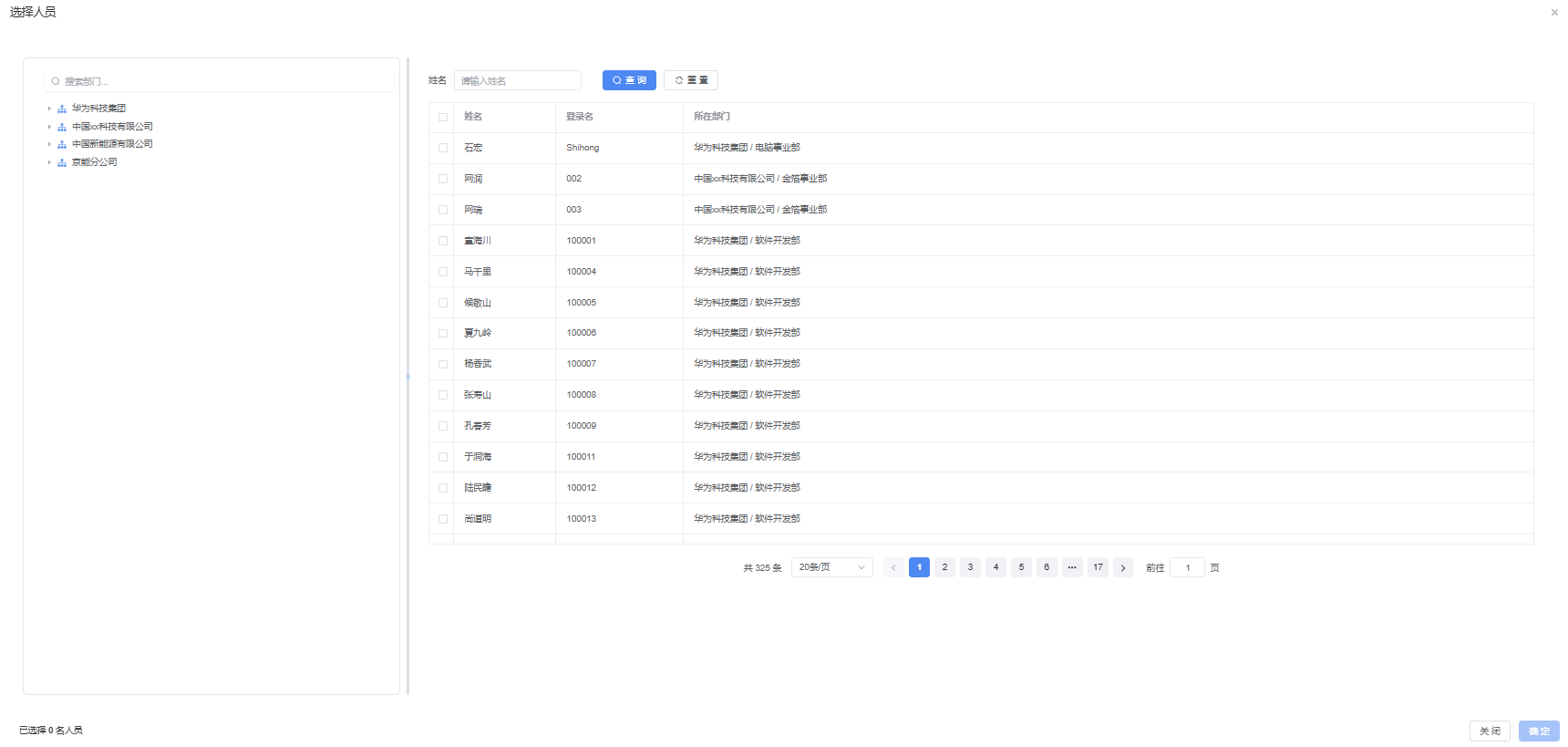 图 4选择人员窗口,支持部门筛选、姓名搜索与分页选择
4. 人员管理
- 批量导入人员:点击「批量导入人员」,通过Excel模板导入应考人员;
- 批量移除选中:勾选已选人员,点击「批量移除选中」,快速删除无需参加考试的人员;
- 单个删除:点击人员右侧「删除」按钮,移除单个人员。
五、第三步:环境配置(防作弊与考试规则)
此步骤为考试的安全与行为规则核心配置,包含考试模式、考试防作弊、音视频监控、AI身份核验、切屏设置五大模块,配置完成后点击「提交」即可完成考试创建。
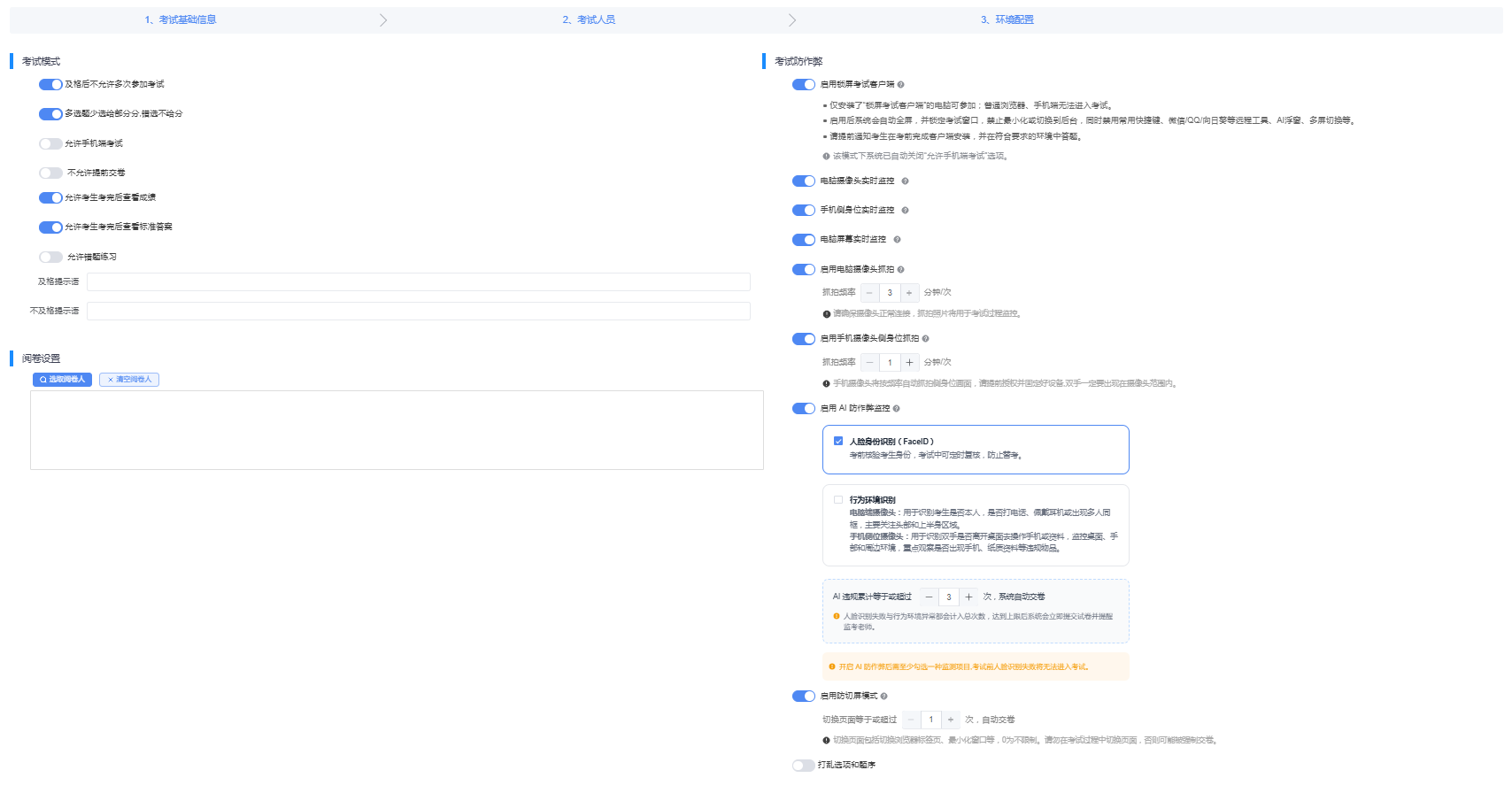 图 5考试环境配置页面,涵盖考试模式、防作弊、音视频监控与AI身份核验
1. 考试模式设置
- 及格后不允许再次考试:考生通过考试后,禁止再次参加;
- 多选或少选部分给/不给分:设置多选题部分选对的计分规则;
- 允许手机考试:开启后考生可通过手机端参加考试;
- 允许考生考完后看成绩/看答案:开启后考生交卷后可查看个人成绩与试题答案;
- 及格提示/不及格提示:输入考生考试通过或未通过后的提示文案。
2. 监考设置(阅卷人员)
- 点击「+ 添加阅卷人」,选择指定人员作为本次考试的阅卷人员,负责主观题批阅。
3. 考试防作弊设置
- 启用锁屏考试客户端:强制考生使用专用锁屏客户端考试,禁止切屏、使用快捷键与外部工具;
- 电脑摄像头实时监控:开启后强制考生开启电脑摄像头,全程抓拍;
- 手机摄像头实时监控:开启后强制考生开启手机摄像头,全程抓拍;
- 电脑屏幕实时监控:开启后实时录制考生电脑屏幕,记录操作行为。
4. 音视频抓拍频率配置
- 电脑摄像头抓拍频率:设置电脑端抓拍间隔(如3分钟/次);
- 手机摄像头抓拍频率:设置手机端抓拍间隔(如1分钟/次)。
5. AI身份核验(核心防替考)
- 启用AI身份核验(FaceID):开启后考生进入考试前需完成人脸核验,考试过程中随机核验,防止替考;
- AI相似度小于或等于:设置核验相似度阈值(如3),低于阈值判定为异常,强制交卷;
- 启用切屏模式:设置允许切屏的次数(如1次),超出次数强制交卷。
六、提交与完成创建
- 完成三步配置后,点击环境配置页面底部「提交」按钮;
- 系统将自动保存所有配置,返回「考试列表」页面,新创建的考试将显示在列表中,状态默认为「未开始」;
- 如需修改,可在考试列表中找到该考试,点击「编辑」按钮重新进入配置流程。
七、常见问题解答
Q1:创建考试后,还能修改考试时间或应考人员吗?
A:可以。在「考试列表」中找到目标考试,点击「编辑」按钮,可重新进入三步配置流程修改所有参数(建议在考试未开始前完成修改)。
Q2:AI身份核验不通过的考生,还能参加考试吗?
A:不能。启用AI身份核验后,考生需完成人脸核验才能进入考试;考试过程中核验不通过,将被强制交卷。
Q3:批量选择部门后,新增到该部门的人员会自动加入考试吗?
A:不会。批量选择部门仅同步当前时刻的部门人员,新增人员需手动通过「选取人员」或「批量选择部门」重新添加。
Q4:开启锁屏考试客户端后,考生无法下载客户端怎么办?
A:可在考试通知中添加客户端下载链接,或联系管理员获取安装包;同时确保考生设备满足客户端运行要求。
八、总结
三步式创建考试流程覆盖了从基础属性、人员选择到安全防作弊的全环节配置,兼顾了操作便捷性与考试安全性。通过灵活设置考试规则、精准选择应考人员、启用音视频监控与AI身份核验,企业可搭建符合自身需求的在线考试,有效保障考试的公平性与规范性。
相关帮助文档:

 400-0360-170