一、概述
在宏远培训考试系统中,人员信息录入是管理系统用户基础信息的核心功能,支持单个员工信息的新增、编辑、角色分配、部门归属设置等操作。通过该功能可完善员工的登录名、姓名、部门、联系方式、角色权限等关键信息,为后续的考试、培训、证书发放等业务提供基础数据支撑。本教程将详细讲解单个人员信息录入的全流程操作,帮助管理员高效维护系统用户信息。
二、进入用户管理页面
登录宏远培训考试系统后,通过以下步骤进入用户管理(人员信息录入)页面:
- 在左侧导航菜单中,点击「系统设置」;
- 在系统设置页面,点击左侧「用户管理」选项,进入用户管理列表页面;
- 用户管理列表默认展示所有已录入的员工信息,包含姓名、登录名、帐号状态、性别、所在部门、创建日期、角色等核心信息。
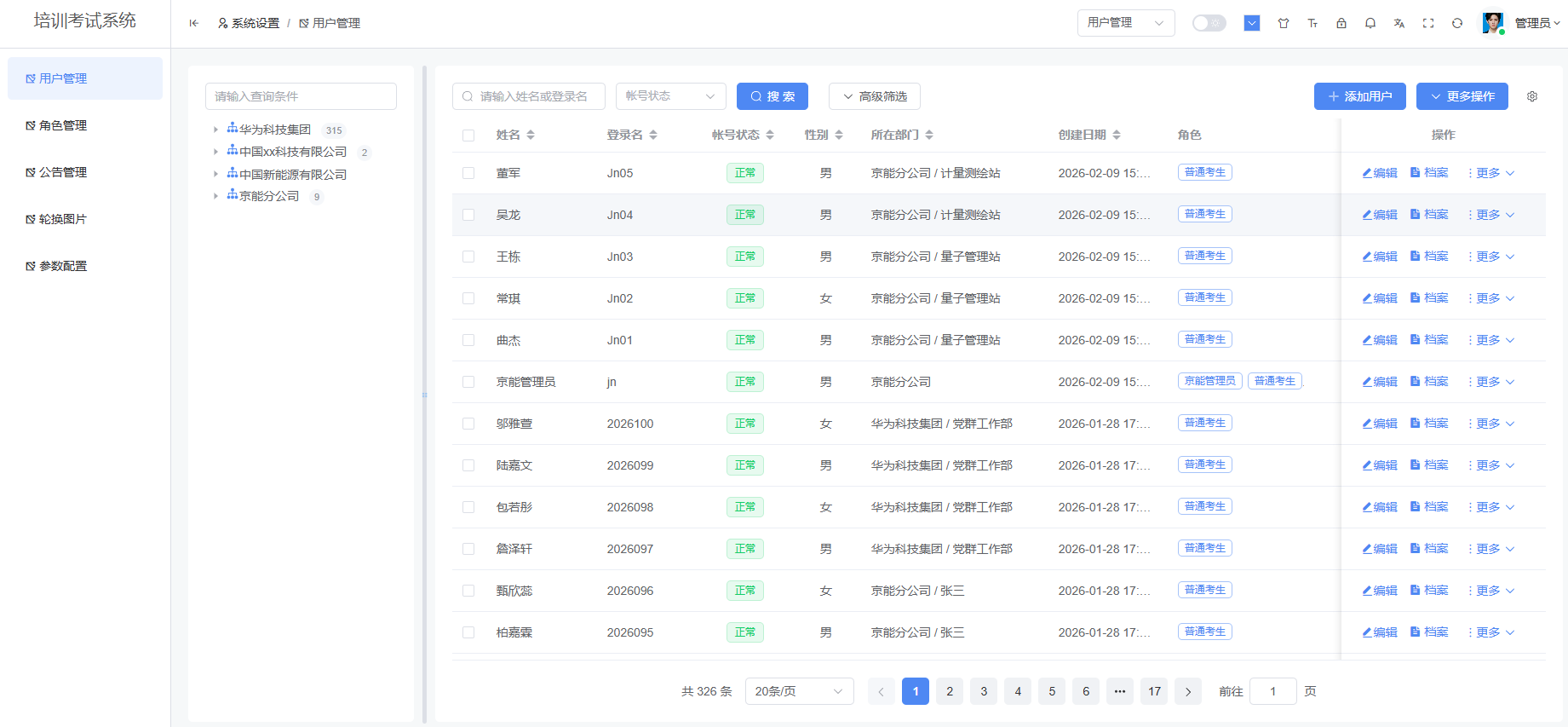 图 1用户管理列表页面(含搜索、筛选、添加用户、编辑功能)
三、核心操作:单个人员信息录入(添加用户)
添加新员工信息是人员信息录入的核心操作,步骤如下:
- 在用户管理列表页面,点击右上角蓝色「+添加用户」按钮,弹出「添加员工」弹窗;
- 填写「添加员工」弹窗中的信息(带*为必填项):
- 登录名:输入员工的系统登录账号(长度≤20位),建议使用统一规则(如:Jn01、2026001等);
- 姓名:输入员工真实姓名(长度≤20位);
- 部门:点击下拉框选择员工所属部门(如:京能分公司/计量测绘站、华为科技集团/党群工作部等);
- 密码:设置员工登录密码(长度≤20位),建议设置复杂度较高的密码并告知员工;
- 性别:点击下拉框选择「男/女」;
- 邮箱:选填,输入员工邮箱地址,用于接收系统通知;
- 手机:选填,输入员工手机号码,用于接收系统短信通知;
- 图片:选填,点击上传区域或拖拽图片至此处,上传员工头像(支持JPG/PNG格式,大小≤500KB);
- 角色:勾选员工对应的系统角色(可多选,如:普通考生、京能管理员、超级管理员等);
- 信息填写完成后,点击弹窗右下角「确定」按钮,完成新员工信息录入;
- 点击「关闭」按钮可取消本次添加操作。
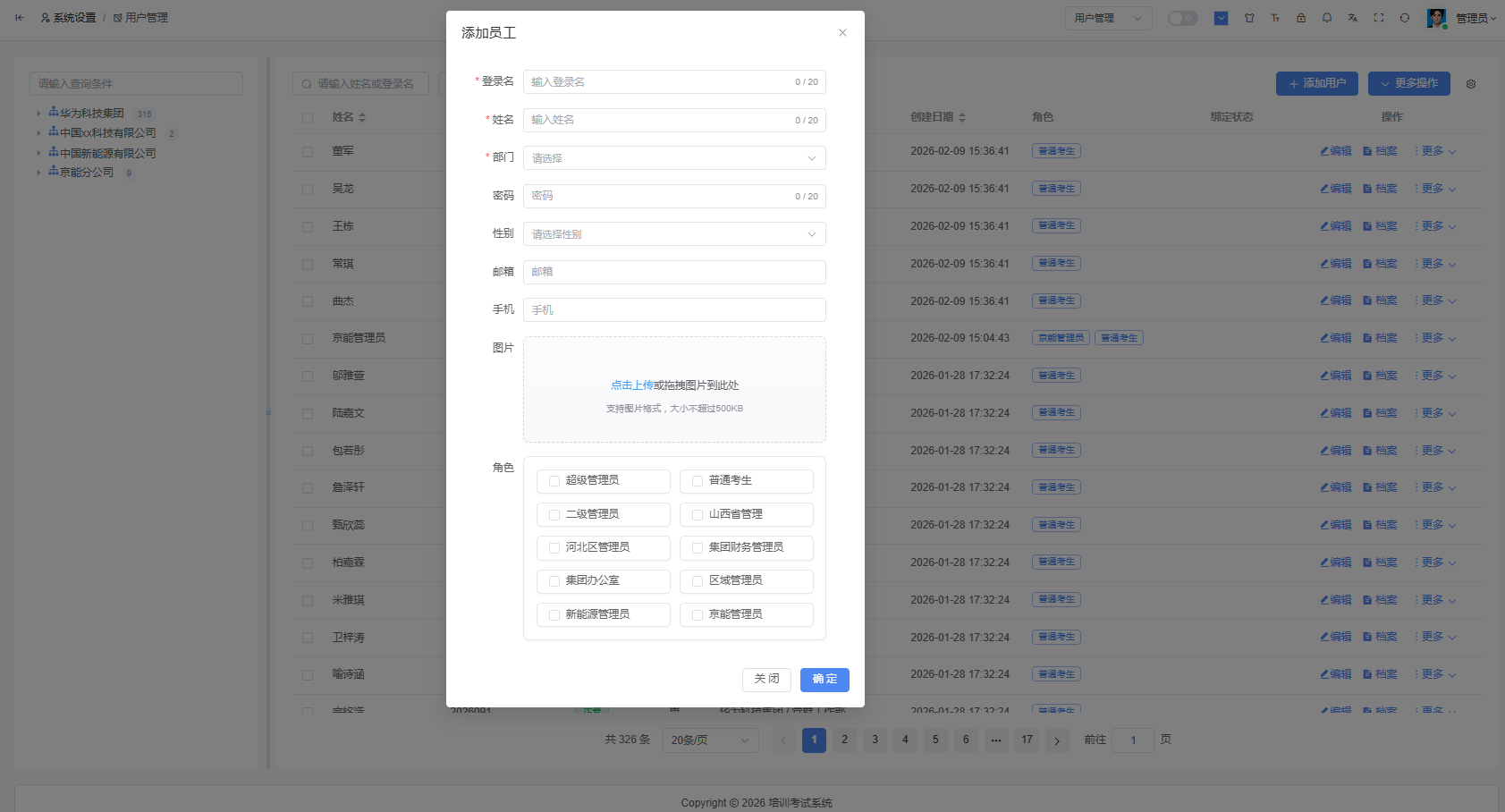 图 2添加员工弹窗(含必填项、选填项、角色选择)
四、人员信息编辑
如需修改已录入的员工信息,操作步骤如下:
- 在用户管理列表中,找到需要编辑的员工,点击操作列的「编辑」按钮;
- 系统弹出「编辑员工」弹窗(表单字段与「添加员工」一致);
- 修改需要调整的信息(如:部门、角色、联系方式、头像等);
- 点击「确定」按钮保存修改,点击「关闭」按钮取消编辑。
五、用户管理列表操作
1. 精准搜索用户
- 在用户管理列表顶部的搜索框中,输入「姓名」或「登录名」关键词;
- 可结合「帐号状态」下拉框(正常/禁用)筛选,点击蓝色「搜索」按钮,系统快速展示匹配结果;
- 点击「高级筛选」可按部门、角色、创建日期等多维度筛选用户。
2. 部门筛选用户
- 在用户管理页面左侧,点击部门名称旁的展开按钮(▶),展开部门层级树;
- 点击目标部门(如:京能分公司、华为科技集团),右侧列表将仅展示该部门下的所有员工;
- 部门名称旁的数字表示该部门下的员工数量(如:京能分公司 9 表示该部门有9名员工)。
3. 分页查看用户
- 用户管理列表默认每页展示20条记录,底部显示总条数(如:共326条);
- 点击分页栏的页码(1/2/3...)或「上一页/下一页」按钮,切换查看不同页的用户信息;
- 在「前往」输入框中输入页码并回车,可快速跳转到指定页。
六、字段含义说明
用户管理列表中各字段含义说明:
- 姓名:员工的真实姓名;
- 登录名:员工的系统登录账号(唯一,不可重复);
- 帐号状态:显示「正常/禁用」,禁用状态的员工无法登录系统;
- 性别:员工的性别(男/女);
- 所在部门:员工所属的部门层级(如:京能分公司/量子管理站);
- 创建日期:员工信息录入系统的时间;
- 角色:员工拥有的系统角色(可多选,如:普通考生+京能管理员);
- 操作:包含编辑、档案、更多等功能按钮。
七、常见问题解答
Q1:添加用户时提示「登录名已存在」怎么办?
A:登录名是系统唯一标识,需更换未使用的登录名(如:Jn06、2026101等),或在用户列表中搜索该登录名确认是否已录入。
Q2:上传员工头像失败是什么原因?
A:请检查图片格式(仅支持JPG/PNG)和大小(≤500KB),建议压缩图片后重新上传。
Q3:员工可同时拥有多个角色吗?
A:可以,在「添加/编辑员工」弹窗中可勾选多个角色(如:普通考生+京能管理员),员工将拥有所选角色的全部权限。
Q4:如何批量修改员工的部门或角色?
A:在用户列表中勾选需要修改的多个员工,点击右上角「更多操作」按钮,选择「批量修改部门/角色」,即可统一调整。
Q5:禁用员工账号后,会删除其考试/培训记录吗?
A:不会,禁用账号仅限制员工登录系统,其历史考试成绩、培训记录、证书信息等数据仍保留在系统中。
八、总结
人员信息录入是宏远培训考试系统的基础功能,通过单个添加、编辑、筛选、搜索等操作,可高效维护系统用户的基础信息和角色权限。规范录入员工信息,不仅能保障考试、培训等业务的正常开展,也为后续的证书发放、成绩统计等功能提供准确的人员数据支撑。
相关帮助文档:

 400-0360-170