400-0360-170
请问需要什么帮助?
操作说明
首页 > 帮助中心 > 学习计划管理 > 学习计划统计
学习计划统计

一、概述

在宏远培训考试系统中,学习计划统计是评估培训效果、监控学习进度的核心功能。通过直观的数据卡片和详细的学员列表,管理员可以快速掌握计划的整体完成情况,精准定位未完成学习的学员,并导出Excel报表用于深度分析和汇报。本页面支持多维度筛选,帮助企业高效管控培训全流程。

二、进入学习计划统计页面

登录系统后,通过以下步骤进入学习计划统计页面:

  1. 在左侧导航菜单中,点击「学习计划」→「计划管理」,进入计划列表页面。
  2. 找到需要查看统计数据的目标计划,在操作列点击「学习进度」按钮。
  3. 系统将跳转到该计划的统计页面,即可开始查看和分析数据。
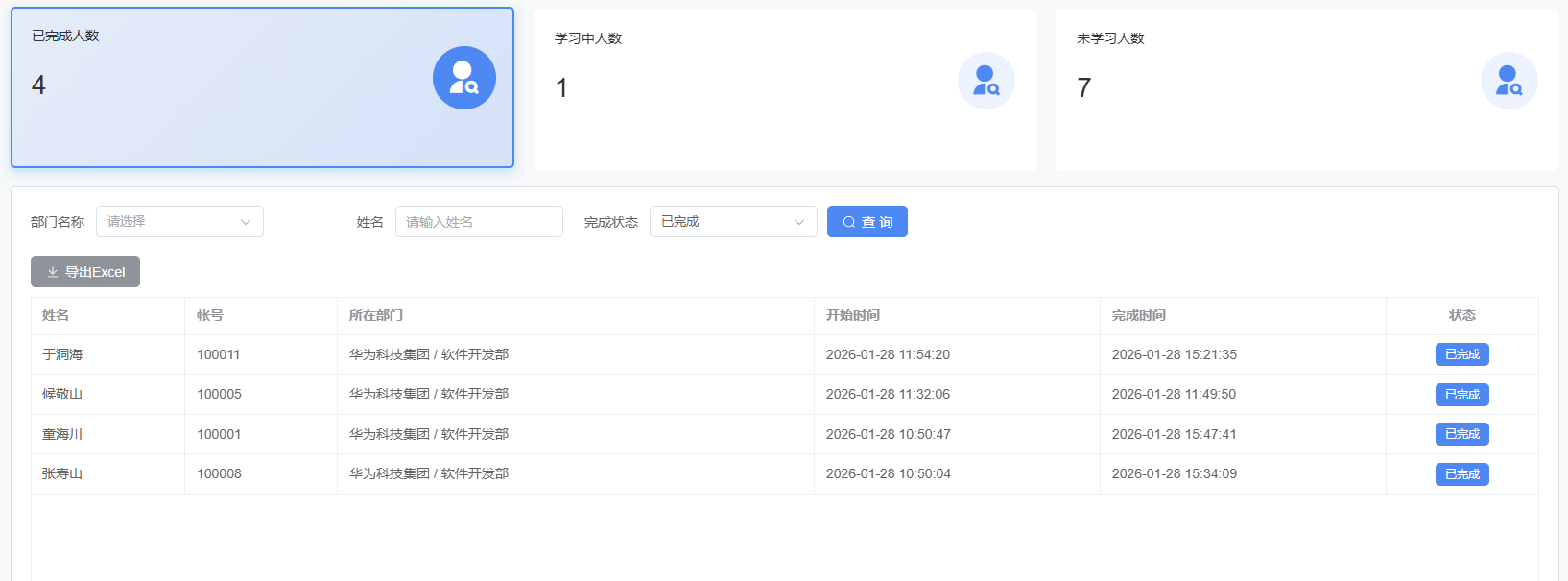
学习计划统计页面 - 总览
图 1学习计划统计页面,包含数据概览卡片和学员详细列表

三、核心操作详解

1. 查看数据概览

页面顶部的三个数据卡片,直观展示了计划的整体学习情况:

  • 已完成人数:显示已完成全部学习任务的学员数量。点击该卡片,下方列表将自动筛选出“已完成”状态的学员。
  • 学习中人数:显示正在学习、尚未完成全部任务的学员数量。点击该卡片,列表将筛选出“学习中”状态的学员。
  • 未学习人数:显示尚未开始学习的学员数量。点击该卡片,列表将筛选出“未学习”状态的学员。

交互说明:点击任意卡片,卡片会高亮显示,同时下方列表自动刷新为对应状态的学员数据,方便管理员快速切换查看。

2. 筛选学员列表

在学员列表上方,提供了多种筛选条件,帮助管理员快速定位特定人员:

  1. 部门名称:点击下拉框选择需要查看的部门,可按组织架构维度筛选学员。
  2. 姓名:在输入框中输入学员姓名,可精准搜索特定人员。
  3. 完成状态:点击下拉框选择“全部”“已完成”“学习中”或“未学习”,按学习状态筛选。
  4. 点击「查询」按钮,系统将根据筛选条件更新列表数据。

3. 列表字段说明

  • 姓名:学员的真实姓名。
  • 帐号:学员登录系统的账号。
  • 所在部门:学员所属的部门,便于按组织架构分析学习情况。
  • 开始时间:学员首次开始学习该计划的时间(未学习则为空)。
  • 完成时间:学员完成全部学习任务的时间(未完成则为空)。
  • 状态:显示学员的学习状态,包括“已完成”“学习中”“未学习”,并以不同颜色标签区分。

4. 导出统计报表

如需对数据进行进一步分析或存档,可将当前筛选条件下的学员列表导出为Excel文件:

  1. 在学员列表左上角,点击「导出Excel」按钮。
  2. 系统将自动生成包含学员姓名、账号、部门、开始时间、完成时间、状态等完整信息的Excel文件。
  3. 文件下载完成后,可使用Excel或其他数据分析工具打开,进行深度分析和汇报。

四、操作流程示例

  1. 进入目标学习计划的统计页面,查看概览数据:已完成4人,学习中1人,未学习7人。
  2. 点击「已完成人数」卡片,列表显示所有已完成学习的学员,如“于润海”“侯敏山”等。
  3. 在「部门名称」下拉框中选择“华为科技集团/软件开发部”,点击「查询」,筛选出该部门的学员数据。
  4. 点击「导出Excel」,将该部门的完成情况导出为报表,用于部门培训效果评估。

五、常见问题解答

Q1:为什么有些学员的“开始时间”和“完成时间”为空?

A:这表示该学员尚未开始学习该计划,因此没有学习记录。您可以在“未学习人数”卡片中查看这类学员。

Q2:如何快速找到未完成学习的学员?

A:您可以点击“学习中人数”或“未学习人数”卡片,或在“完成状态”下拉框中选择对应状态,系统将自动筛选出对应的学员列表。

Q3:导出的Excel报表包含哪些信息?

A:导出的Excel文件包含学员姓名、账号、所在部门、开始时间、完成时间和学习状态等完整信息,可直接用于数据分析和汇报。

Q4:学习计划的统计数据会实时更新吗?

A:是的。学员在学习过程中,系统会实时记录其学习进度和状态,并同步更新到统计页面,确保数据的准确性和时效性。

六、总结

学习计划统计功能为管理员提供了全面、实时的培训数据视图。通过概览卡片快速掌握整体情况,通过多维度筛选精准定位问题学员,通过导出报表深度分析,企业可以高效监控培训效果,及时调整培训策略,确保培训目标的达成。

相关帮助文档: