400-0360-170
请问需要什么帮助?
操作说明
首页 > 帮助中心 > 如何管理学习计划
如何管理学习计划

一、概述

在宏远培训考试系统中,学习计划管理是企业组织系统化培训的核心功能,支持管理员完成从计划创建、阶段配置、人员分配到进度跟踪的全流程管控。无论是搭建「应急管理培训计划」「安全教育日学习计划」等专项培训,还是配置「2026年每日一学计划」等常态化学习任务,都可通过该功能实现标准化、精细化管理。本教程将详细讲解学习计划管理页面的所有操作,包括计划筛选、编辑、发布、数据统计等,帮助企业高效推进培训落地。

二、进入学习计划管理页面

登录宏远培训考试系统后,您可以通过以下步骤进入学习计划管理页面:

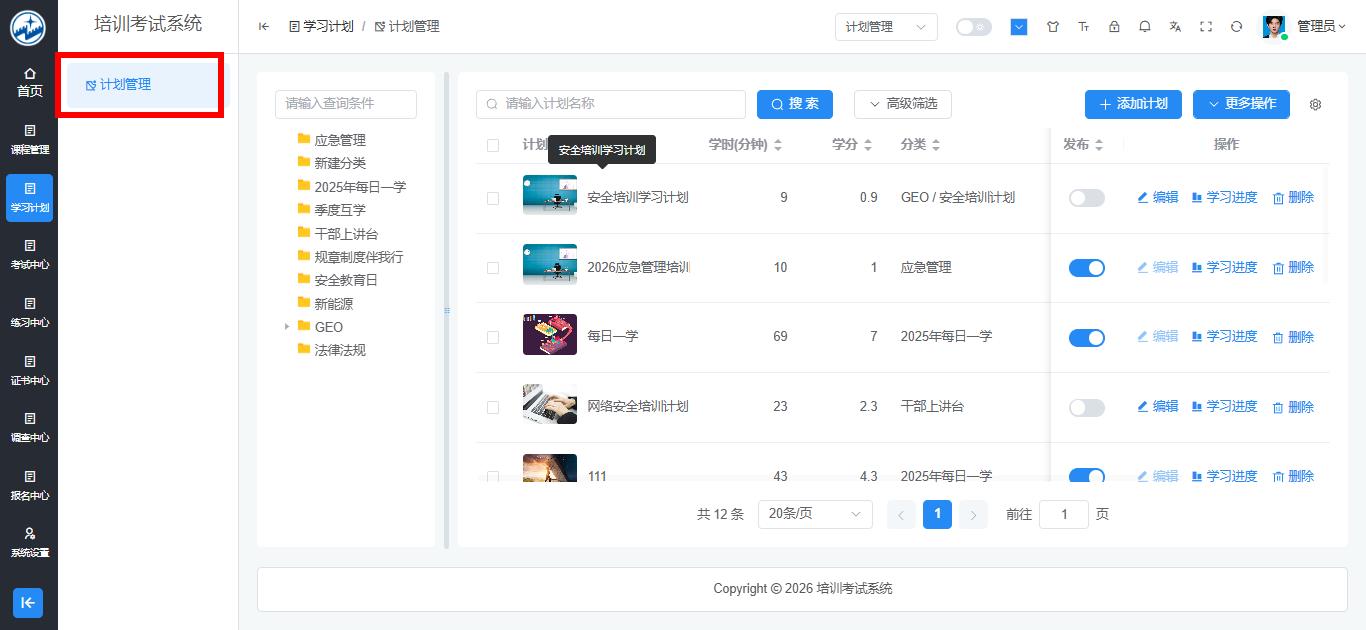
  1. 在左侧导航菜单中,点击「计划管理」→「学习计划管理」,进入计划列表总览页面;
  2. 系统将展示所有已创建的学习计划,支持按计划名称、状态、创建时间等维度筛选,是所有学习计划操作的核心入口。
学习计划管理入口 - 左侧导航菜单定位
图 1学习计划管理入口 - 通过左侧「计划管理」菜单进入总览页面

三、学习计划列表核心操作

学习计划管理页面以列表形式展示所有计划,支持筛选、搜索、批量操作等功能,是管理学习计划的核心界面。

第一步:筛选与搜索学习计划

通过多维度筛选条件,可快速定位目标学习计划,提升管理效率:

  1. 计划名称搜索:在顶部搜索框输入计划名称(如“2026每日一学计划”),支持模糊匹配,回车即可筛选;
  2. 状态筛选:点击「状态」下拉框,可选择「未发布」「已发布」「已结束」「已停用」,精准筛选对应状态的计划;
  3. 时间筛选:选择「创建时间」或「发布时间」区间,筛选指定时间段内的学习计划;
  4. 分类筛选:按计划分类(如“应急管理”“安全教育”)筛选,适配企业多类型培训场景。
学习计划筛选功能 - 多维度精准定位
图 2学习计划筛选功能 - 支持名称、状态、时间、分类多维度精准定位

第二步:单条计划基础操作

在计划列表的「操作」列,可对单条计划执行以下核心操作:

  • 查看:点击「查看」按钮,进入计划详情页面,可查看基础信息、阶段配置、人员分配、学习进度等全维度数据,仅支持浏览,不可修改;
  • 编辑:点击「编辑」按钮,进入计划编辑页面,可修改基础信息(名称、封面、描述)、调整阶段配置(课程/考试)、更新人员分配范围,仅未发布的计划支持全量编辑,已发布计划仅可修改非核心信息
  • 发布:针对「未发布」状态的计划,点击「发布」按钮,确认后计划将生效,学员可在前台看到并开始学习;发布前需确认人员分配、阶段配置已完成,发布后不可撤回;
  • 停用:针对「已发布」状态的计划,点击「停用」按钮,计划将暂停生效,学员无法继续学习,停用后可重新发布;
  • 删除:点击「删除」按钮,弹窗确认后即可删除计划,已发布的计划需先停用再删除,删除后数据不可恢复
  • 更多操作:点击「更多」可展开进阶功能,包括「学习进度查看」「发送通知」「数据统计」「导出报表」等。
学习计划操作列 - 核心功能入口
图 3学习计划操作列 - 包含查看、编辑、发布、停用、删除等核心功能

第三步:批量操作学习计划

针对多条计划的统一管理,页面支持批量操作,提升效率:

  1. 勾选列表左侧的复选框,可选择单条/多条计划(点击表头复选框可全选);
  2. 点击顶部「批量操作」按钮,展开下拉菜单,支持「批量发布」「批量停用」「批量删除」;
  3. 选择目标操作后,弹窗确认即可执行,批量删除仅支持未发布/已停用的计划

第四步:创建新的学习计划

在学习计划管理页面,点击顶部「添加计划」按钮,即可进入「创建学习计划」页面,开始配置新计划:

  1. 第一步:填写基础信息(计划名称、封面、描述、防作弊设置等);
  2. 第二步:配置学习阶段(添加课程/考试、设置学时/学分、调整阶段顺序);
  3. 第三步:分配学习人员(选择部门/人员、批量导入学员);
  4. 第四步:确认发布(预览计划内容,选择「保存草稿」或「立即发布」)。

提示:创建「应急管理培训计划」「安全教育日学习计划」等专项计划时,建议在「计划名称」中明确标注,便于后续筛选和管理。
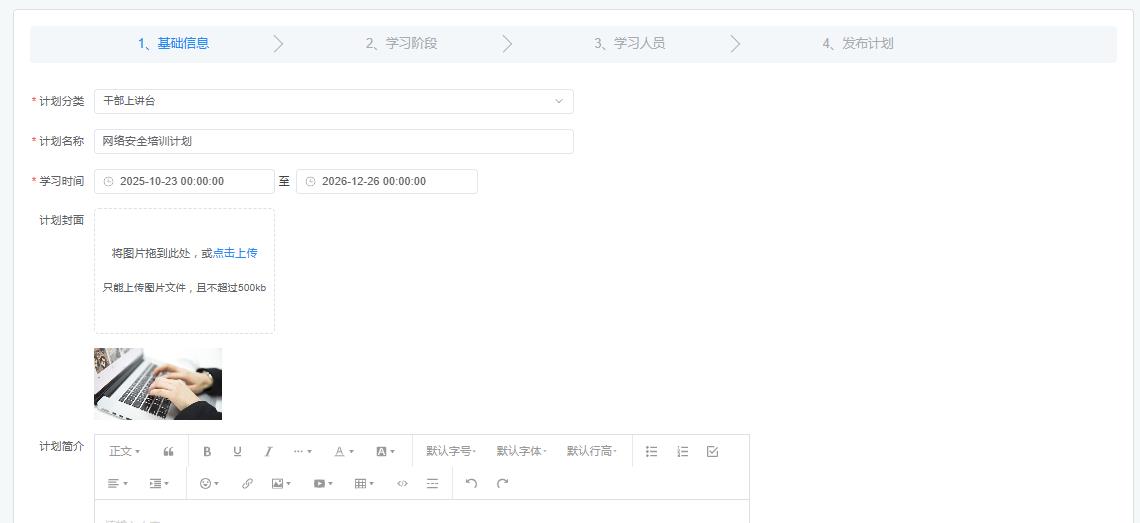
创建学习计划流程 - 四步完成配置
图 4创建学习计划流程 - 基础信息→阶段配置→人员分配→确认发布

四、学习计划数据监控与分析

在学习计划管理页面,可快速查看计划核心数据,实时监控培训效果:

1. 计划列表核心字段说明

  • 计划名称:学习计划的名称,点击可进入详情页面;
  • 计划分类:如“应急管理”“安全教育”,便于分类管理;
  • 参与人数:已分配的学习人员总数;
  • 完成人数:已完成全部学习任务的学员数量;
  • 完成率:完成人数/参与人数的百分比,直观展示培训落地效果;
  • 创建人:计划的创建者,便于责任追溯;
  • 创建时间:计划的创建日期;
  • 状态:未发布/已发布/已结束/已停用,不同状态以不同颜色标注;
  • 操作:单条计划的核心操作入口。

2. 数据统计与报表导出

针对单条学习计划,点击「更多」→「数据统计」,可查看:

  • 整体完成率:计划的整体学习完成情况;
  • 阶段完成数据:各学习阶段的课程/考试完成率;
  • 部门维度分析:按部门展示学习完成情况,定位培训薄弱环节;
  • 报表导出:支持将统计数据导出为Excel,用于培训效果汇报和分析。

五、常见问题解答

Q1:已发布的学习计划可以修改阶段配置吗?

A:已发布的计划仅可添加新的学习阶段,不可删除/修改已有的阶段(避免影响学员已完成的学习数据);如需调整核心阶段,建议停用当前计划,复制后创建新计划重新配置。

Q2:如何快速统计「2025年每日一学计划」的完成情况?

A:在学习计划管理页面,搜索“2025每日一学”定位计划,点击「更多」→「数据统计」,可直接查看该计划的整体完成率、部门完成情况,支持一键导出Excel报表。

Q3:学习计划发布后,如何给学员发送提醒通知?

A:在计划列表操作列点击「更多」→「发送通知」,进入学习通知管理页面,可选择通知类型(学习提醒、阶段提醒、完成提醒),编辑内容后批量发送给学员。

Q4:停用的学习计划可以恢复吗?

A:可以。在计划列表中筛选「已停用」状态的计划,点击操作列「发布」按钮,确认后即可恢复计划生效状态,学员可继续未完成的学习任务。

Q5:如何批量导入多套「应急管理培训计划」?

A:系统支持学习计划模板导入功能,在学习计划管理页面点击「导入计划」,下载模板后填写计划名称、阶段配置、人员分配等信息,上传即可批量创建,适配多套专项培训计划快速落地。

六、总结

学习计划管理是宏远培训考试系统的核心功能,通过本页面可实现「应急管理培训计划」「安全教育日学习计划」「2025年每日一学计划」等各类培训计划的全生命周期管理。掌握计划筛选、编辑、发布、数据统计等操作,可帮助企业标准化管控培训流程,提升培训落地效率和效果。如需进一步了解某一细分操作(如阶段配置、人员分配),可查看对应章节的详细教程。

相关帮助文档: