一、概述
在宏远培训考试系统中,调查管理是覆盖从调查创建、人员分配、发布到结果统计与分析的全流程核心模块。它支持基于模板快速创建调查、灵活指定参与人员、实时监控调查进度,并通过可视化图表直观展示调查结果,助力企业高效开展员工满意度、课程评价、客户调研等各类在线调查活动。本教程将详细讲解调查管理的核心功能和操作流程。
二、进入调查管理页面
登录宏远培训考试系统后,通过以下步骤进入调查管理页面:
- 在左侧导航菜单中,点击「调查管理」;
- 在下拉菜单中选择「调查管理」,即可进入调查列表主页面。
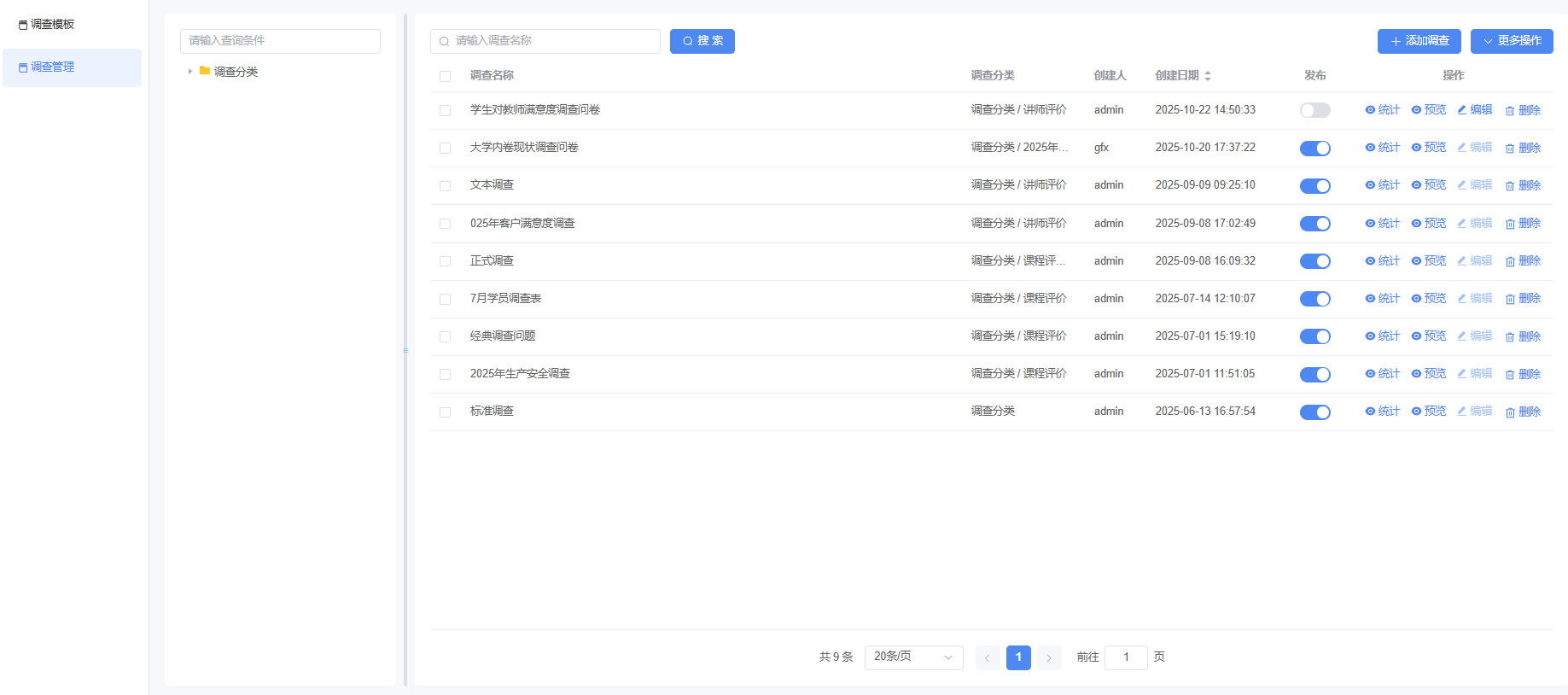 图 1调查列表主界面,展示了调查名称、分类、创建人、创建日期、发布状态及核心操作按钮(统计、预览、编辑、删除等)
三、核心功能:创建调查问卷
调查管理支持三步式创建流程,确保调查配置清晰、高效:
3.1 填写调查基础信息
- 在调查列表页面,点击右上角「+ 添加调查」按钮,进入创建页面;
- 在「调查基础信息」步骤中,填写核心信息:
- 调查分类:从下拉菜单中选择对应分类(如“讲师评价”“课程评价”),便于后续分类管理;
- 调查名称:必填项,如“学生对教师满意度调查问卷”“2025年客户满意度调查”;
- 选择模板:从已创建的调查模板中选择,快速复用问题设置;
- 调查时间:设置调查的起止时间(如2025-10-21 00:00至2025-10-31 00:00);
- 调查封面:上传图片作为调查封面(支持拖拽或点击上传,仅支持图片文件,且不超过500kb)。
- 点击「下一步」,进入人员分配环节。
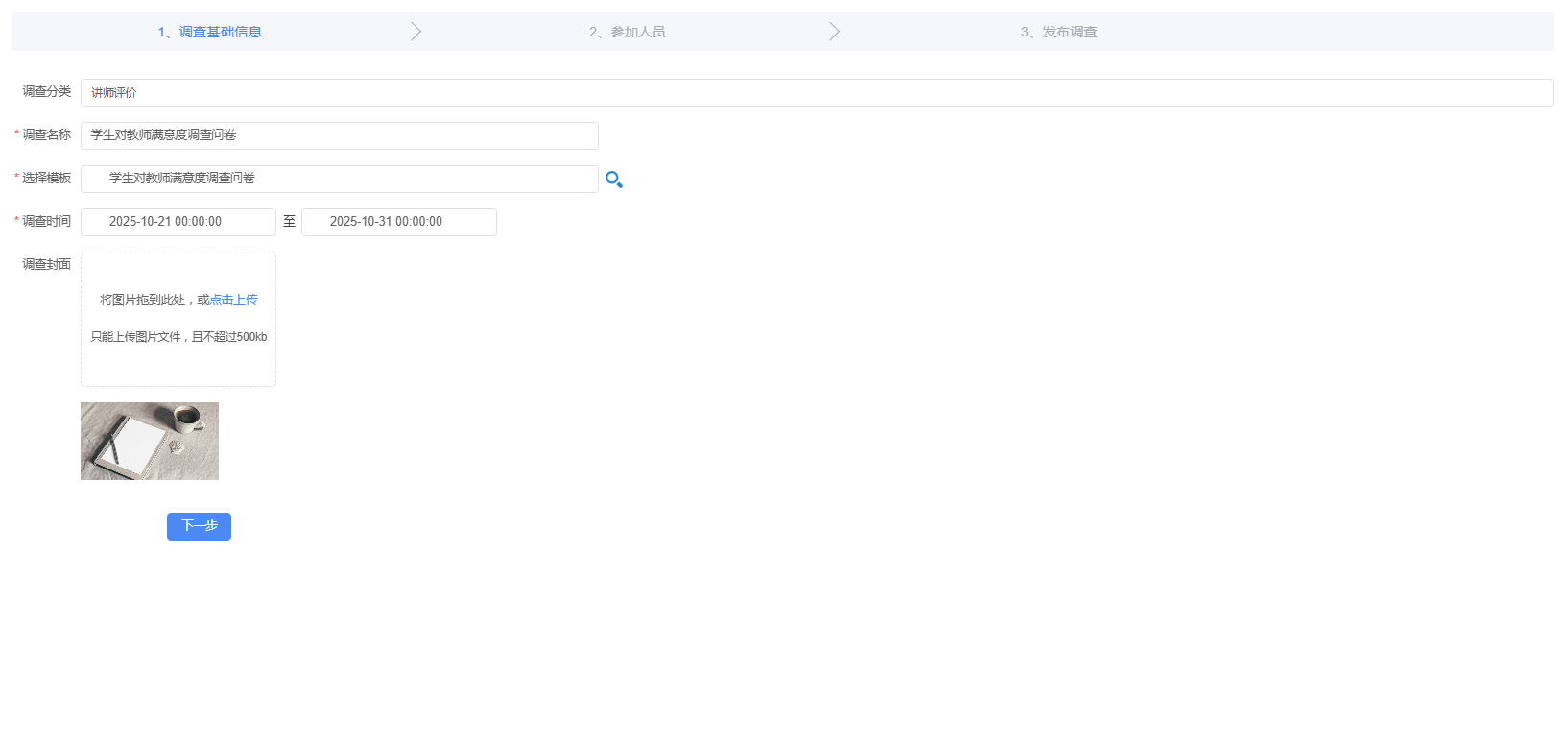 图 2调查基础信息设置页面,支持选择模板、设置时间及上传封面
3.2 分配调查参与人员
- 在「参加人员」步骤中,可选择两种参与范围:
- 全部人员:调查将对系统内所有人员开放;
- 部分人员:手动指定参与调查的人员或部门,适用于针对性调研场景。
- 选择「部分人员」时,可通过以下方式添加人员:
- 点击「+ 选取人员」,从人员列表中勾选单个或多个人员;
- 点击「+ 批量选择部门」,按部门批量添加所有成员;
- 点击「批量导入人员」,通过Excel文件批量导入参与人员。
- 添加完成后,可在「已选人员」列表中查看、移除人员,确认无误后点击「下一步」。
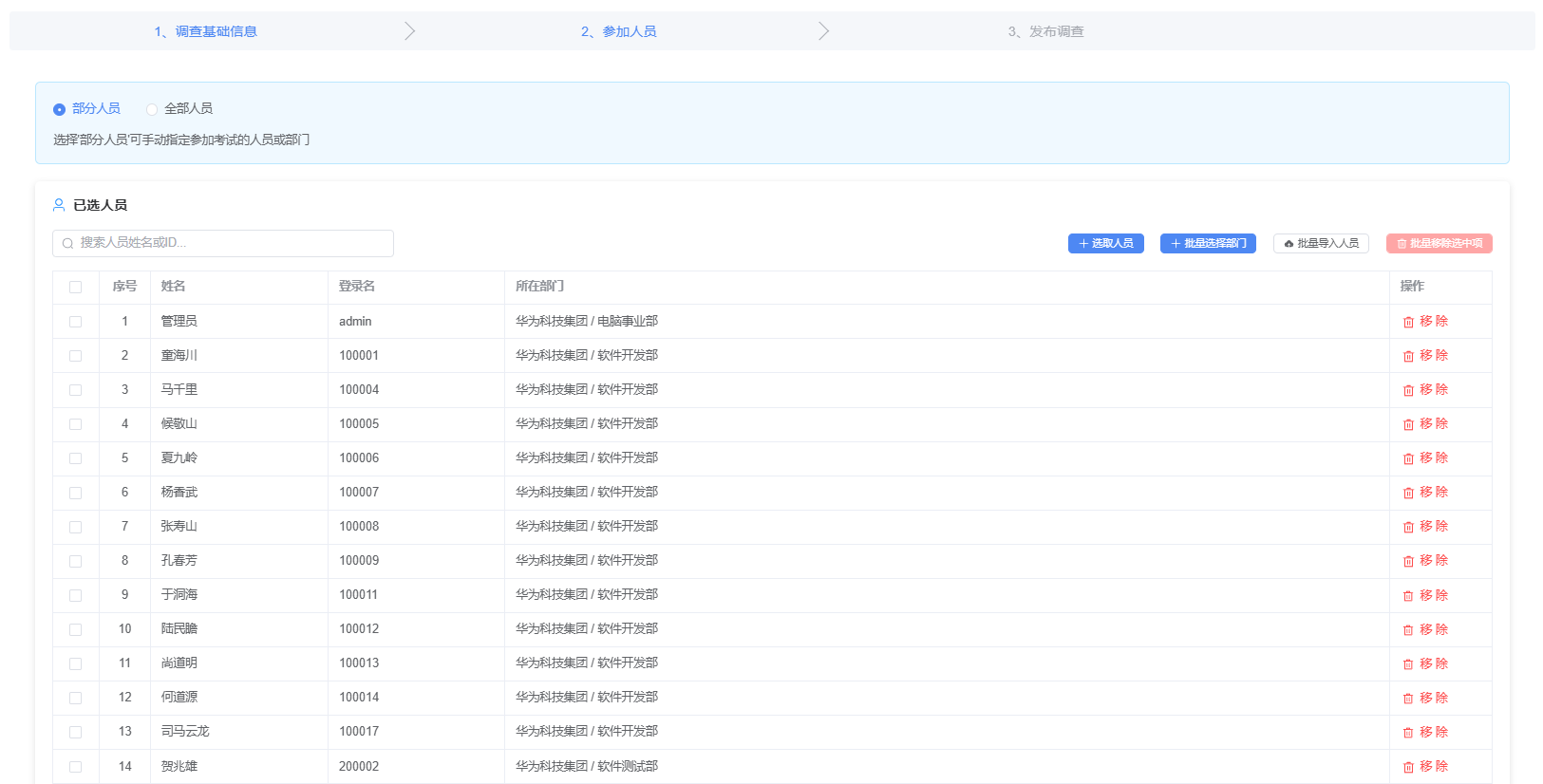 图 3调查人员分配页面,支持按人员或部门批量分配参与范围
3.3 发布调查
- 在「发布调查」步骤中,系统将展示配置完成的核心信息(参与人员数量、调查持续时间、题目数量等);
- 点击「预览问卷」,模拟考生端查看问卷样式,验证问题逻辑和展示效果;
- 确认无误后,点击「发布调查」,调查将在指定时间自动开启,参与人员可在系统中收到通知并参与调查。
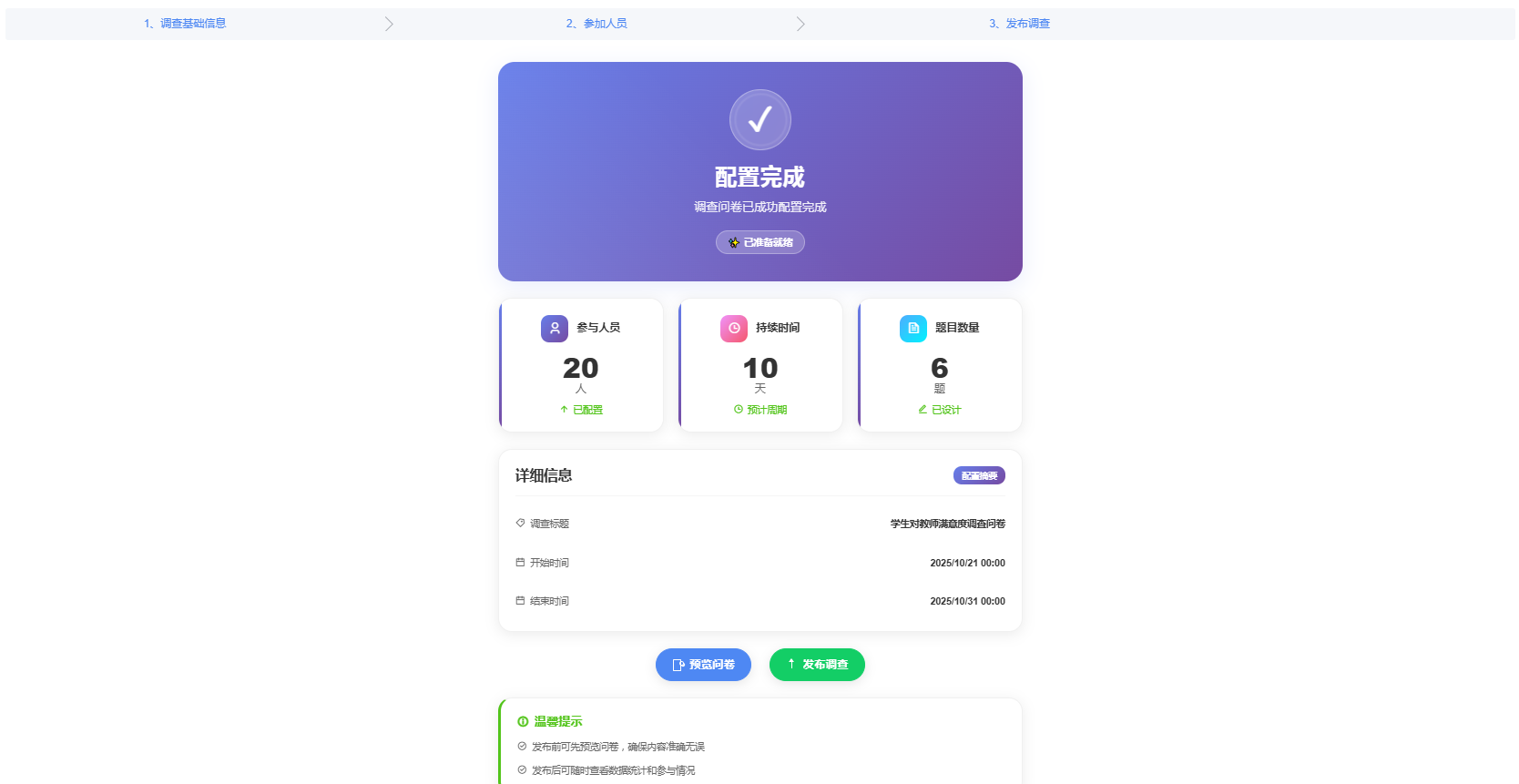 图 4调查发布确认页面,展示配置摘要并支持预览问卷
四、核心操作:调查列表管理
4.1 筛选与查找调查
调查列表提供多种精准筛选方式,帮助用户快速定位目标调查:
- 名称筛选:在顶部「请输入调查名称」输入框中输入关键词(支持模糊匹配),点击「搜索」按钮,可快速查找对应调查;
- 分类筛选:在左侧「调查分类」树中选择分类(如“讲师评价”“课程评价”),可筛选出该分类下的所有调查;
- 发布状态筛选:通过「发布」开关,可快速区分已发布和未发布的调查。
4.2 调查状态管控
- 发布/暂停调查:在调查列表中,点击「发布」开关,可切换调查的发布状态(开启/关闭);
- 编辑调查:点击操作列「编辑」按钮,可修改调查名称、时间、参与人员等信息(已发布调查仅支持修改非核心配置);
- 删除调查:点击操作列「删除」按钮,确认后可删除调查(已收集的结果将同步删除,需谨慎操作)。
五、核心操作:调查结果统计与分析
调查结束后,可通过「统计」功能查看实时结果与可视化分析:
- 在调查列表中,找到目标调查,点击操作列「统计」按钮;
- 进入统计页面后,可查看核心数据:
- 总答卷数:已提交的有效问卷数量;
- 题目总数:调查包含的问题数量;
- 题目明细分析:按题目展示回答数、完成率,支持展开查看选项分布(如单选题的选项占比、文本题的回答内容)。
- 系统提供可视化图表(如饼图、柱状图),直观展示选项分布,支持导出报告、刷新数据或展开全部题目进行详细分析。
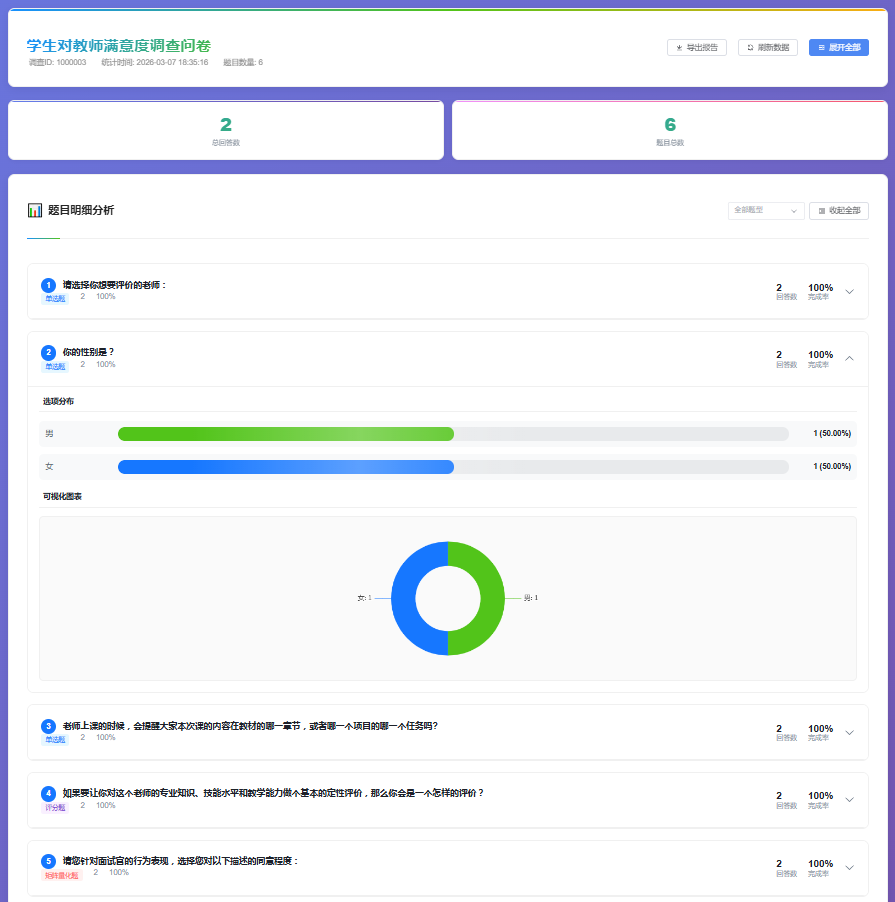 图 5调查结果统计页面,展示题目明细分析与可视化图表
六、常见问题解答
Q1:已发布的调查可以修改问题内容吗?
A:不建议修改。已发布调查的问题内容已与收集到的结果绑定,修改后会导致历史数据统计异常。如需调整,建议复制现有模板创建新调查。
Q2:调查时间结束后,还能继续收集答卷吗?
A:默认情况下,调查时间结束后将自动关闭,无法继续提交答卷。如需延长时间,可在调查列表中点击「编辑」,修改调查结束时间并重新发布。
Q3:调查结果支持导出为Excel或PDF吗?
A:支持。在统计页面点击「导出报告」按钮,可选择导出格式(Excel/PDF),系统将生成包含题目、选项分布、回答详情的完整报告。
Q4:如何提醒未参与调查的人员完成问卷?
A:在调查列表中,点击「更多操作」→「发送提醒」,可向未提交答卷的人员发送系统通知或短信提醒(需配置短信服务)。
七、总结
调查管理作为宏远培训考试系统的核心模块,通过三步式创建流程、灵活的人员分配、实时的结果统计与可视化分析,实现了在线调查的全流程闭环管理。熟练掌握调查创建、人员分配、发布及结果分析等操作,可大幅提升企业调研效率,为决策提供精准的数据支撑。
相关帮助文档:

 < 400-0360-170