一、概述
在宏远培训考试系统中,Word批量导入试题是高效创建海量试题的核心方式。它支持单选题、多选题、判断题、填空题、简答题等多种题型,可直接导入包含图片、音视频、公式等富媒体内容的Word文档,大幅提升试题库建设效率。本教程将重点讲解Word导入的格式规范(尤其是换行要求)和公式导入方法,助力企业快速构建专业、丰富的试题资源库。
二、进入Word导入页面
登录宏远培训考试系统后,通过以下步骤进入Word导入页面:
- 在左侧导航菜单中,点击「题库管理」
- 点击页面右上角「更多操作」按钮,在下拉菜单中选择「Word导入」;
- 系统将弹出Word导入窗口,或直接进入导入编辑页面。
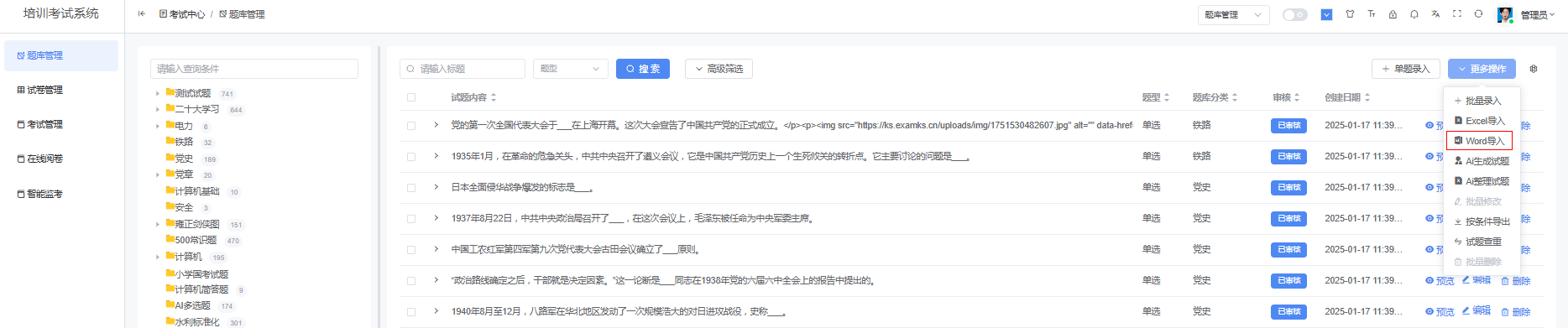 图 1从题库列表页面进入Word导入功能的入口位置
三、核心格式规范:换行与分隔要求
为确保系统能准确解析试题,Word文档必须严格遵循以下换行与分隔规范,无需以数字序号开头,但标题、选项、答案及题间必须换行清晰:
- 标题(题干):独占一行,结束后必须换行(按Enter键),不可与选项、答案在同一行。
- 选项:每个选项独占一行,以「A.」「B.」「C.」「D.」等标识开头,选项之间必须换行;判断题无需选项,直接在题干后换行写答案。
- 答案:以「答案:」开头,独占一行,与上一个选项或题干之间必须换行。
- 题间分隔:每道题的答案行结束后,必须空一行(按两次Enter键),再开始下一道题的题干,确保题与题之间清晰分隔。
示例(单选题):
根据《刑法》规定,强令他人违章冒险作业,因而发生重大伤亡事故或者造成其他严重后果的,构成()的,处五年以下有期徒刑或者拘役;
情节特别恶劣的,处五年以上有期徒刑。()
A.重大责任事故罪;
B.玩忽职守罪;
C.受贿罪
答案:A

(空一行)

我国安全生产管理的基本体制模式可归结为。()
A.政府统一领导;
B.部门依法监管;
C.企业全面负责;
D.社会监督支持*
答案:ABCD
四、Word导入模板与格式规范
为确保导入成功,Word文档必须严格遵循系统格式规范。建议先下载官方模板,再按模板格式编辑试题:
- 下载模板:在Word导入窗口中,点击「下载模板」按钮,获取标准的Word导入模板(.docx格式)。
- 文件要求:仅支持上传.docx文件,文件大小不超过30MB,不支持.doc格式;建议单次导入不超过300道试题,避免处理时间过长。
- 题型标识:
- 单选题:题干独占一行,选项以A.、B.、C.、D.开头各占一行,答案以「答案:」标识独占一行。
- 多选题:题干独占一行,选项以A.、B.、C.、D.开头各占一行,答案以「答案:」标识(多个答案用逗号分隔)独占一行。
- 判断题:题干独占一行,答案以「答案:正确/错误」标识独占一行,无需选项。
- 填空题:题干独占一行(空的位置用三个短下划线「___」标记),答案以「答案:」标识(多个空用换行分隔)独占一行或多行。
- 简答题:题干独占一行,答案以「答案1.、答案2.」标识,支持多行文本,每行答案独占一行。
- 富媒体插入:在Word中直接插入图片、公式等内容,系统将自动识别并转换为试题中的富媒体内容。
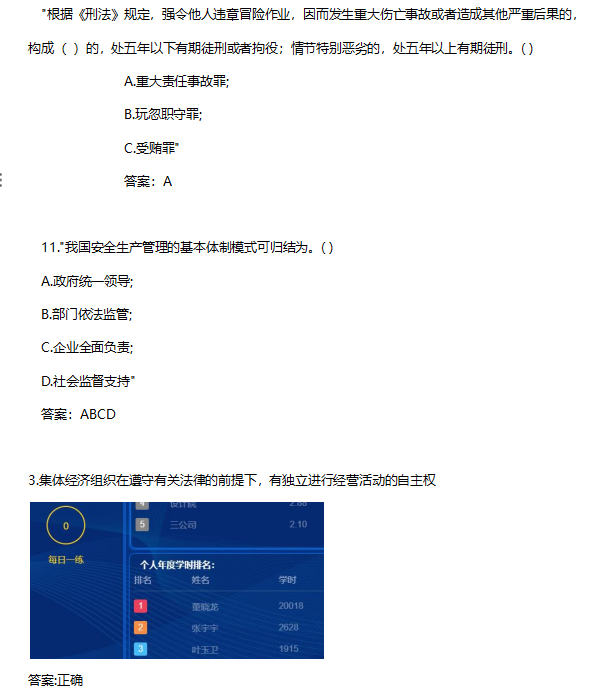 图 2Word导入模板示例,展示了各类题型的标准换行格式
五、重点:在Word中插入公式并导入
宏远培训考试系统支持直接导入Word中使用「公式编辑器」插入的数学、物理、化学等专业公式,无需额外转换,操作步骤如下:
- 插入公式:在Word中,将光标定位到需要插入公式的位置(题干或选项中均可),点击「插入」选项卡 →「公式」按钮,使用Word内置公式编辑器编辑公式;
- 编辑公式:在公式编辑框中输入公式内容,支持上下标、分式、根式、矩阵等复杂公式格式;
- 遵循换行规范:公式插入后,确保题干、选项、答案仍严格遵循换行规范,公式可与题干或选项在同一行,无需单独换行;
- 保存文档:公式编辑完成后,正常保存Word文档为.docx格式;
- 导入验证:在系统中上传该Word文档,系统将自动解析公式并在「检查区」预览,确认公式显示正确。
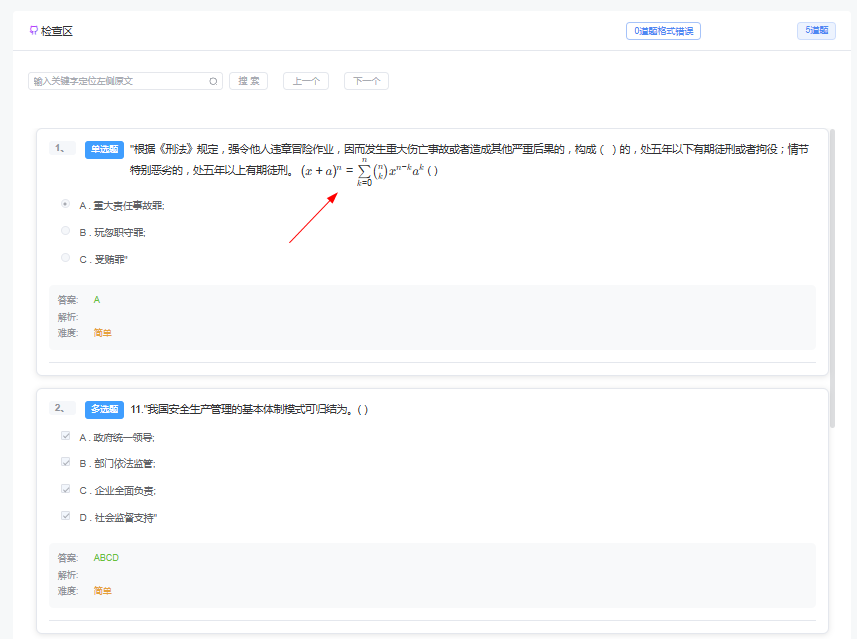 图 3Word中插入公式并成功导入系统的效果展示
注意事项:
- 请使用Word内置的「公式编辑器」(而非第三方插件)插入公式,确保兼容性;
- 避免对公式进行图片化处理(如截图粘贴),否则将无法编辑且影响显示效果;
- 如公式显示异常,可在「输入区」手动修正公式标记,或重新在Word中插入公式。
六、Word批量导入操作流程
1. 准备Word文档
- 下载并打开官方Word导入模板;
- 按照格式规范编辑试题,严格遵循题干、选项、答案换行及题间空行规范;
- 插入图片、音视频、公式等富媒体内容(如需);
- 保存文档为.docx格式。
2. 上传并解析文档
- 在Word导入页面,将编辑好的.docx文件拖到上传区域,或点击「点击上传」选择文件;
- 系统将自动解析文档,提取试题内容,并在「输入区」显示解析后的文本(包含富媒体标记);
- 在「检查区」预览解析后的试题,确认题干、选项、答案、图片、公式等内容是否正确,以及换行格式是否符合规范。
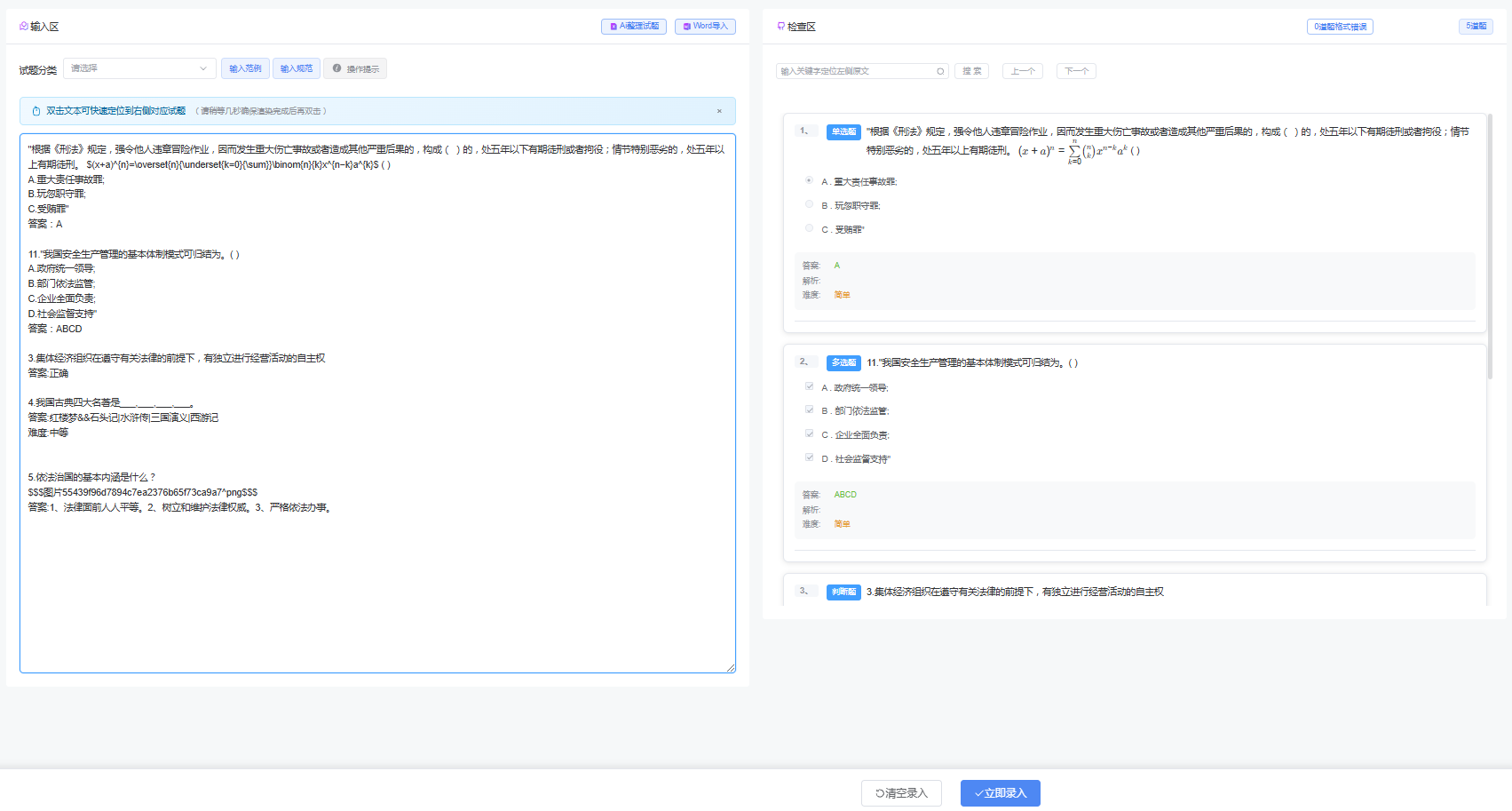 图 4Word导入解析界面,左侧为解析后的文本区,右侧为试题预览区
3. 检查与修正
- 在「检查区」逐题预览,确认题干、选项、答案、图片、公式等内容是否正确,以及换行格式是否符合规范;
- 如发现解析错误或格式问题,可在「输入区」直接修改文本(如修正富媒体标记、调整换行),修改后双击文本可快速定位到对应试题;
- 点击「AI整理试题」可自动优化格式,减少手动修正工作量;
- 确认所有试题无误后,点击「立即录入」按钮。
4. 完成导入
- 系统将批量导入试题至题库,导入完成后显示成功数量和失败原因(如有);
- 可在「题库列表」中查看导入的试题,进行后续的编辑、审核和发布操作。
七、常见问题解答
Q1:为什么导入时提示格式错误?
A:请检查Word文档是否严格遵循换行规范,如题干、选项、答案是否各占一行,题间是否空行,以及题型标识是否正确。可点击「输入规范」查看详细格式要求。
Q2:导入的图片或公式不显示怎么办?
A:请确保图片和公式是直接插入到Word文档中,而非通过链接引用或截图粘贴。如仍不显示,可在「输入区」手动修正标记,或重新插入内容。
Q3:单次导入最多支持多少道试题?
A:建议单次导入不超过300道试题,超过300道可能需要较长处理时间,且容易出现解析错误。
Q4:导入失败的试题可以重新导入吗?
A:可以。在导入结果页面查看失败原因,修正Word文档后重新上传,或在「输入区」手动修正后再次点击「立即录入」。
八、总结
Word批量导入试题是宏远培训考试系统中高效创建海量试题的利器,通过严格遵循换行规范和正确的操作流程,用户可以快速导入包含公式、图片、音视频等富媒体内容的各类题型,大幅提升试题库建设效率。熟练掌握Word批量导入的操作方法,将为企业培训考试系统的高效运维提供有力支撑。
相关帮助文档:

 400-0360-170