一、概述
在宏远培训考试系统中,手动录入试题是创建单题的核心方式。它支持单选题、多选题、判断题、填空题、简答题等多种题型,提供强大的富文本编辑功能,支持插入图片、音视频、公式、代码等内容,满足各类专业试题的创建需求。本教程将详细讲解如何手动录入各类题型,助力企业高效构建试题资源库。
二、进入手动录入页面
登录宏远培训考试系统后,通过以下步骤进入手动录入页面:
- 在左侧导航菜单中,点击「题库管理」→「单题录入」;
- 系统将直接进入手动录入页面,默认展示单选题录入界面。
三、通用操作说明
无论录入何种题型,以下通用操作均适用:
- 分类选择:从顶部下拉菜单中选择试题所属的题库分类,便于后续管理和组卷。
- 题型切换:从「题型」下拉菜单中选择目标题型(单选、多选、判断、填空、简答等),页面将自动切换为对应题型的录入界面。
- 难度设置:从「难度」下拉菜单中选择试题难度(简单、中等、困难),用于后续的难度分析和组卷策略。
- 富文本编辑:题干、选项、答案、解析等区域均支持富文本编辑,可设置字体、字号、颜色,插入图片、音视频、公式、代码、表格等内容。
- 解析填写:在「解析」输入框中填写试题的答案解析,帮助学员理解知识点,提升学习效果。
- 添加按钮:完成所有信息填写后,点击页面底部的「添加」按钮,即可将试题保存至题库。
四、各题型录入详解
1. 单选题录入
单选题是最常用的题型之一,录入步骤如下:
- 在「题型」下拉菜单中选择「单选」;
- 在题干编辑框中输入试题内容,可使用富文本编辑器进行格式设置;
- 在选项区域中输入选项A、B、C、D等内容,点击「+ 添加选项」可增加更多选项;
- 勾选正确选项前的单选按钮;
- 在「解析」输入框中填写答案解析;
- 点击「添加」按钮完成录入。
2. 多选题录入
多选题要求学员选择多个正确答案,录入步骤如下:
- 在「题型」下拉菜单中选择「多选」;
- 在题干编辑框中输入试题内容;
- 在选项区域中输入选项A、B、C、D等内容,点击「+ 添加选项」可增加更多选项;
- 勾选所有正确选项前的复选框;
- 在「解析」输入框中填写答案解析;
- 点击「添加」按钮完成录入。
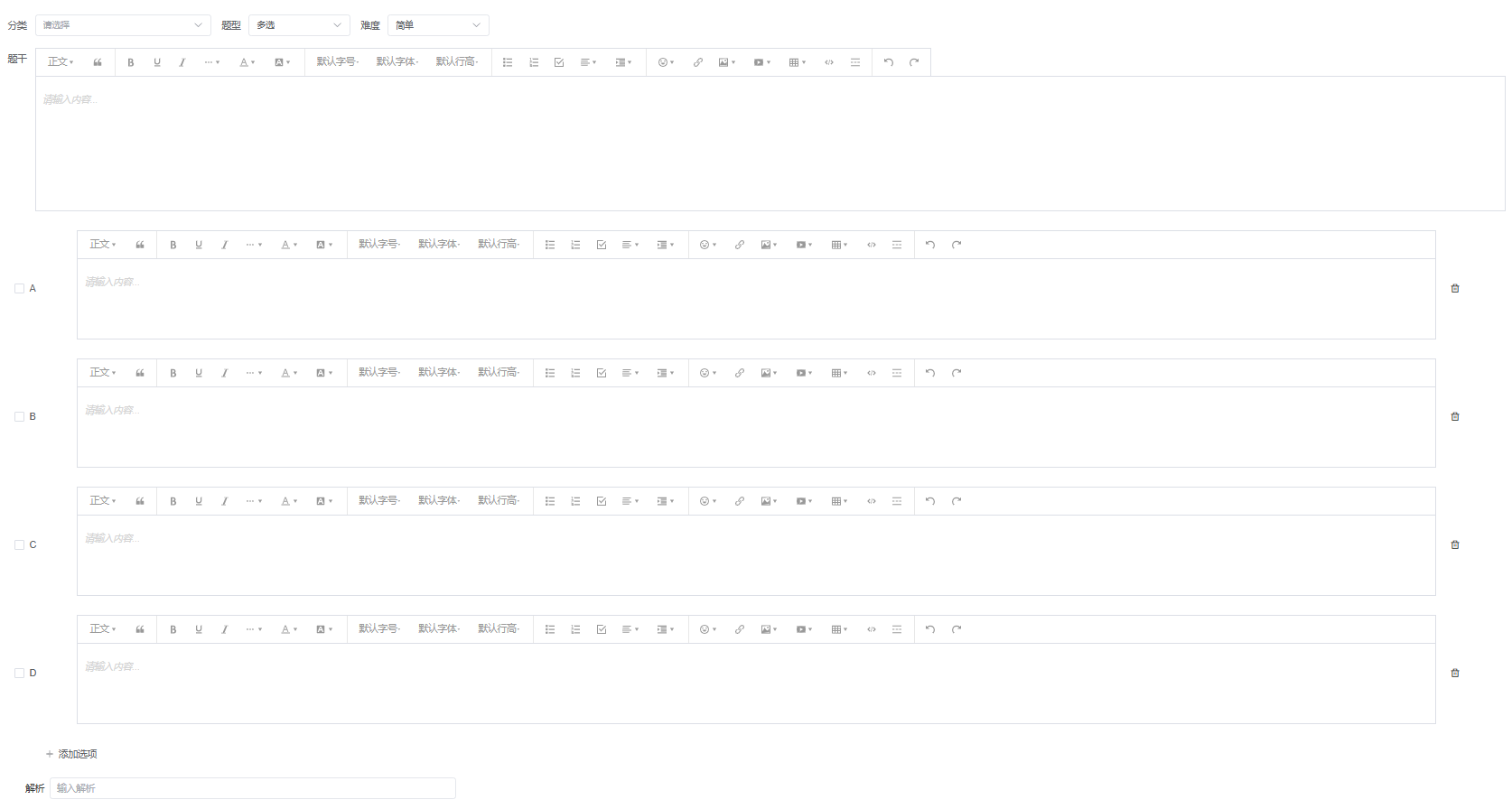 图 1多选题录入界面,支持添加多个选项并勾选多个正确答案
3. 判断题录入
判断题用于判断陈述的正误,录入步骤如下:
- 在「题型」下拉菜单中选择「判断」;
- 在题干编辑框中输入判断陈述内容;
- 选择「正确」或「错误」作为答案;
- 在「解析」输入框中填写判断依据和解析;
- 点击「添加」按钮完成录入。
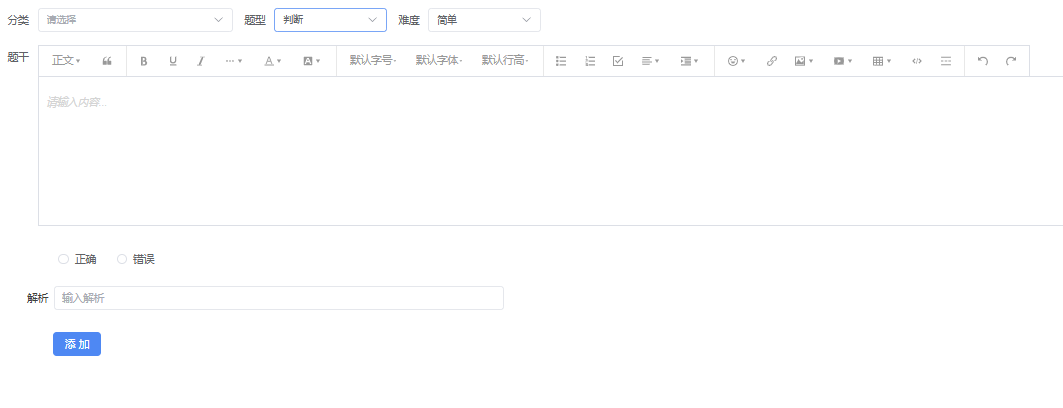 图 2判断题录入界面,支持选择正确或错误作为答案
4. 填空题录入
填空题要求学员填写空缺的内容,支持多个空,录入步骤如下:
- 在「题型」下拉菜单中选择「填空」;
- 在题干编辑框中输入试题内容,使用三个短下划线「___」标记空的位置;
- 在「答案」区域中,依次填写每个空的标准答案;
- 点击「+ 添加一个空」可增加更多空;
- 如需允许学员答案与标准答案顺序不同,可勾选「允许学员的答案与标准答案的排列顺序不同」;
- 在「解析」输入框中填写答案解析;
- 点击「添加」按钮完成录入。
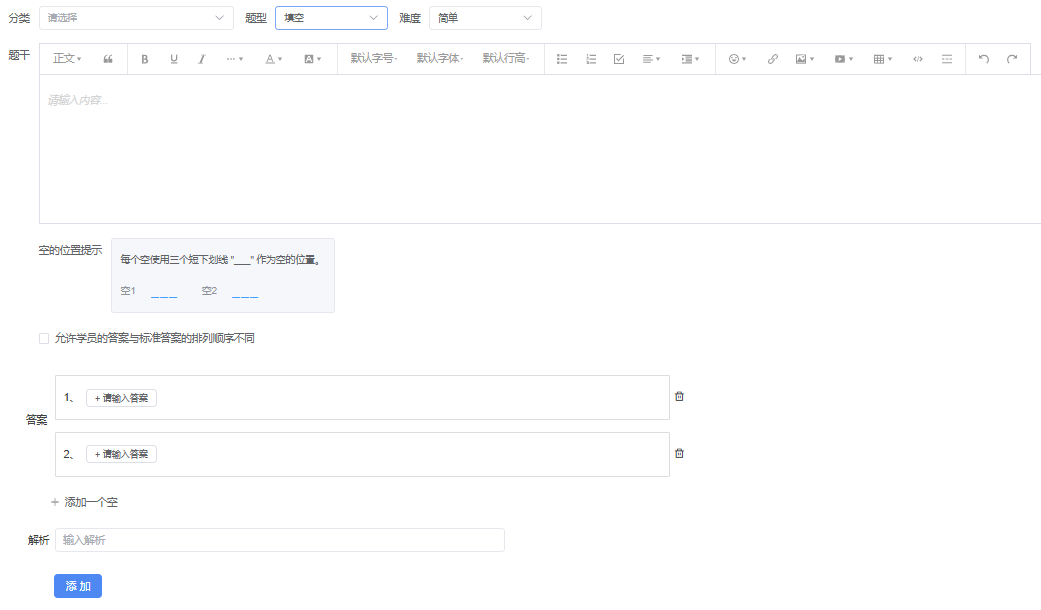 图 3填空题录入界面,支持多个空和顺序无关设置
5. 简答题录入
简答题要求学员用文字回答问题,支持富文本编辑,录入步骤如下:
- 在「题型」下拉菜单中选择「简答」;
- 在题干编辑框中输入试题内容,可使用富文本编辑器插入图片、公式、代码等;
- 在「答案」编辑框中输入参考答案,可使用富文本编辑器进行格式设置;
- 在「解析」输入框中填写答案解析和评分要点;
- 点击「添加」按钮完成录入。
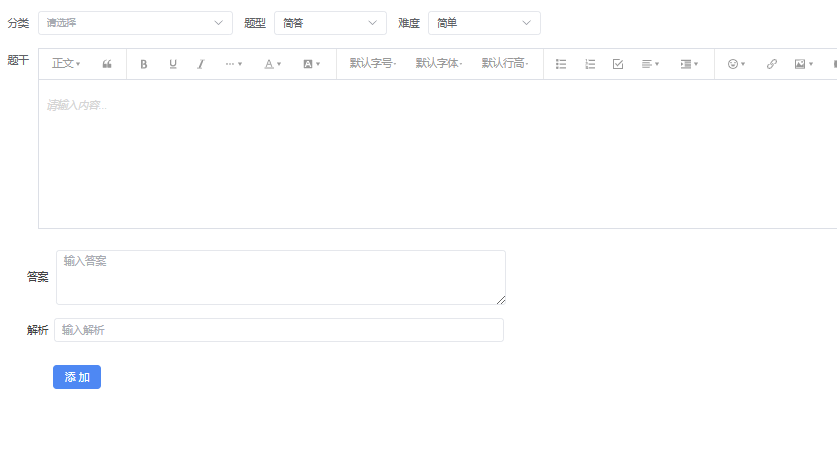 图 4简答题录入界面,支持富文本编辑和代码插入
五、常见问题解答
Q1:如何在题干中插入图片或音视频?
A:在富文本编辑器中,点击「图片」或「音视频」图标,选择本地文件上传即可。支持常见图片格式(JPG、PNG、GIF)和音视频格式(MP4、MP3)。
Q2:填空题中如何标记空的位置?
A:在题干中使用三个短下划线「___」标记空的位置,系统将自动识别并生成对应的答案输入框。
Q3:简答题的答案可以设置评分要点吗?
A:可以。在答案解析中详细列出评分要点,阅卷人员可根据要点进行评分,确保评分公平公正。
Q4:录入的试题可以修改吗?
A:可以。在「题库列表」中找到目标试题,点击「编辑」按钮即可进入编辑页面,修改试题内容、选项、答案等信息。
六、总结
手动录入试题是宏远培训考试系统中创建单题的核心方式,通过支持多种题型和强大的富文本编辑功能,用户可以轻松创建各类专业试题。熟练掌握手动录入的操作方法,将大幅提升企业试题资源库的建设效率,为后续的组卷、考试和数据分析打下坚实基础。
相关帮助文档:

 400-0360-170