
 400-0360-170
400-0360-170
400-0360-170

在宏远培训考试系统中,创建学习计划的第一步是配置基础信息。本页面是整个创建流程的核心入口,用于定义计划的分类、名称、时间范围、封面、简介及防作弊规则。合理配置基础信息,不仅能让计划在系统中清晰可辨,还能为后续阶段配置、人员分配和学习监控奠定基础。本教程将详细讲解每个配置项的作用和操作方法。
登录系统后,通过以下步骤进入基础信息配置页面:
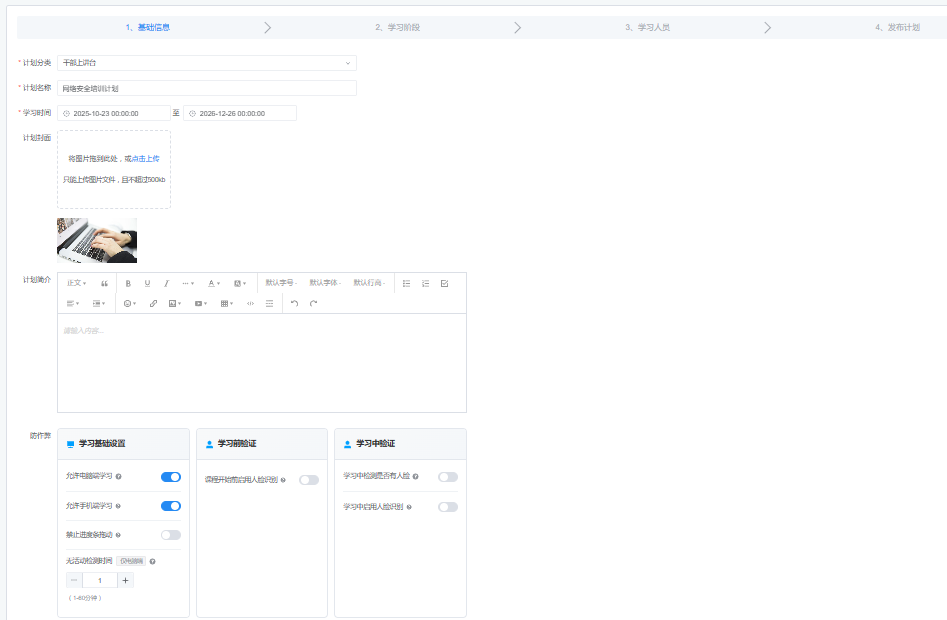
基础信息页面主要分为「计划核心信息」和「防作弊与学习设置」两大区域,以下是每个配置项的详细说明:
从下拉菜单中选择计划所属的分类,如「干部上讲台」「应急管理」「安全教育日」等。分类用于后续的筛选和管理,建议根据企业培训体系进行规范设置。
输入计划的名称,如「网络安全培训计划」。名称应清晰、规范,便于识别和搜索。
设置计划的有效时间范围,包括开始时间和结束时间。学员只能在该时间段内进行学习,超出时间将无法访问计划内容。
支持上传图片作为计划封面,仅支持图片文件,且不超过500KB。封面将在学员端展示,提升计划的辨识度和专业度。
使用富文本编辑器编写计划的详细介绍,包括培训目标、内容概述、考核要求等。简介将在学员端展示,帮助学员快速了解计划内容。
该区域用于配置学习过程中的规则,保障学习的真实性和有效性:
Q1:计划分类可以自定义吗?
A:可以。在「学习计划管理」页面,点击「新建分类」即可创建自定义分类,用于适配企业的专项培训场景。
Q2:学习时间设置后可以修改吗?
A:在计划未发布前,可以随时修改学习时间;计划发布后,仅可延长结束时间,不可缩短,避免影响学员学习进度。
Q3:开启人脸验证后,学员需要注意什么?
A:学员需在光线充足的环境下进行验证,确保面部清晰可见;若验证失败,可重新尝试,多次失败将联系管理员协助处理。
Q4:无活动检测时间设置多少合适?
A:建议设置为5-10分钟,既能有效防止挂机,又不会影响学员正常的学习思考时间。
基础信息配置是创建学习计划的关键一步,它不仅定义了计划的核心属性,还通过防作弊设置保障了学习的真实性。合理配置这些信息,将为后续的学习阶段、人员分配和效果监控打下坚实基础。完成基础信息配置后,即可进入下一步「学习阶段设置」,为计划添加具体的课程和考试内容。
相关帮助文档: