一、概述
在宏远培训考试系统中,创建试卷功能支持固定组卷、随机组卷、固定+随机混合组卷三种模式。用户可通过添加大题、从题库中手动选择试题、配置随机抽题规则等方式,灵活构建各类考试试卷,并支持批量修改分数、调整试题顺序等操作,大幅提升试卷配置效率。本教程将详细讲解创建试卷的完整流程和核心操作。
二、进入创建试卷页面
登录宏远培训考试系统后,通过以下步骤进入创建试卷页面:
- 在左侧导航菜单中,点击「试卷管理」;
- 在下拉菜单中选择「创建试卷」,或在试卷列表页面点击右上角「+ 添加试卷」按钮;
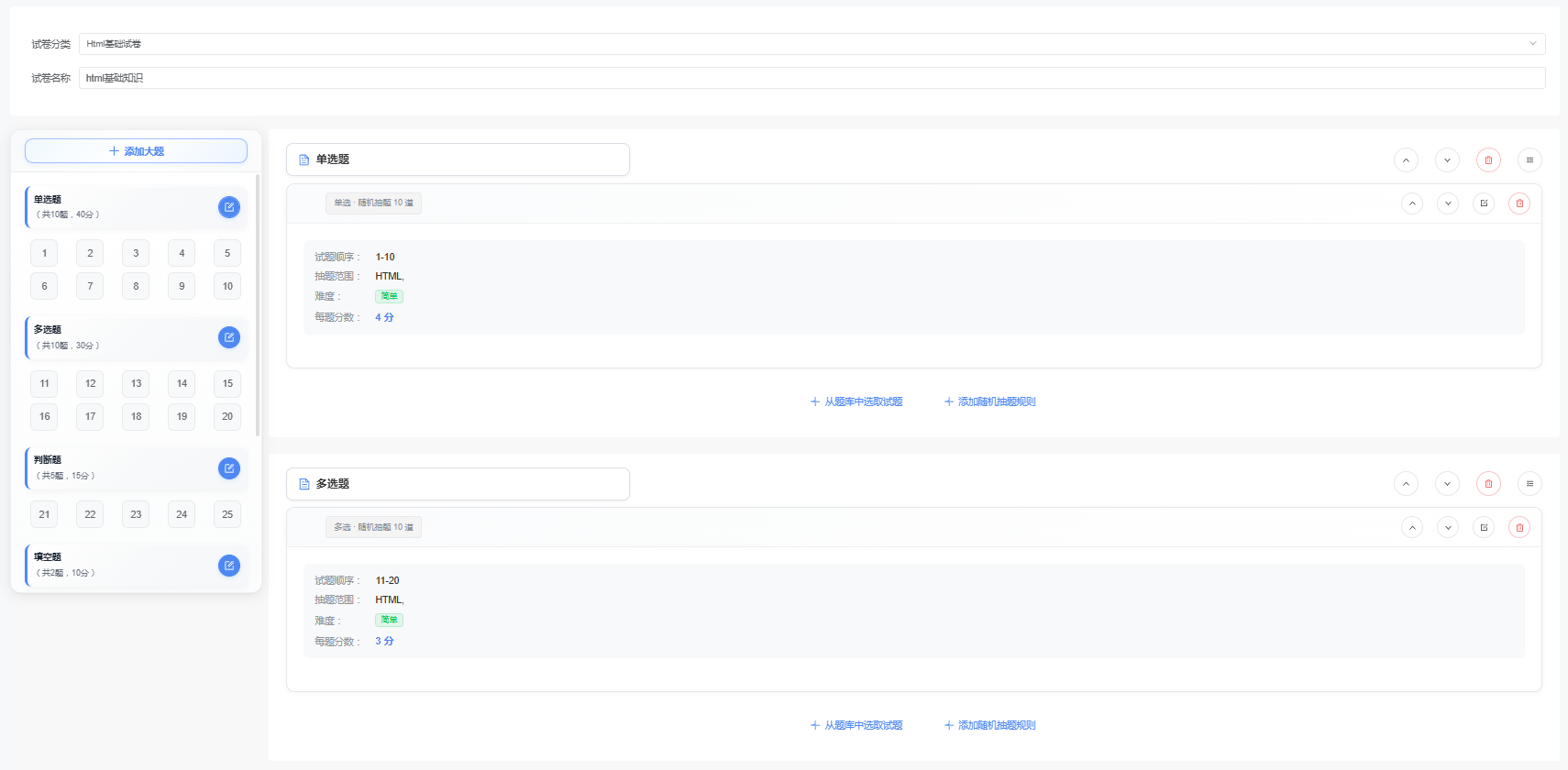
- 进入创建试卷页面后,首先填写试卷分类和试卷名称,完成基础信息配置。
图 1创建试卷主界面,展示了基础信息栏、左侧大题导航栏和右侧大题配置区
三、核心操作:添加与配置大题
试卷由多个大题(如单选题、多选题、判断题等)组成,每个大题可独立配置组卷模式:
- 添加大题:点击左侧「+ 添加大题」按钮,选择需要添加的题型(单选题、多选题、判断题、填空题、简答题等),即可创建一个新的大题;
- 配置大题信息:在右侧大题配置区,可修改大题名称,查看当前大题的试题顺序、抽题范围、难度、每题分数等信息;
- 调整大题顺序:点击大题右上角的「上移」「下移」按钮,可调整大题在试卷中的显示顺序;
- 删除大题:点击大题右上角的「删除」按钮,可删除该大题及其中的所有试题。
四、方式一:从题库中选取试题(固定组卷)
适用于需要手动指定试题的场景,操作步骤如下:
- 在目标大题配置区,点击「+ 从题库中选取试题」按钮;
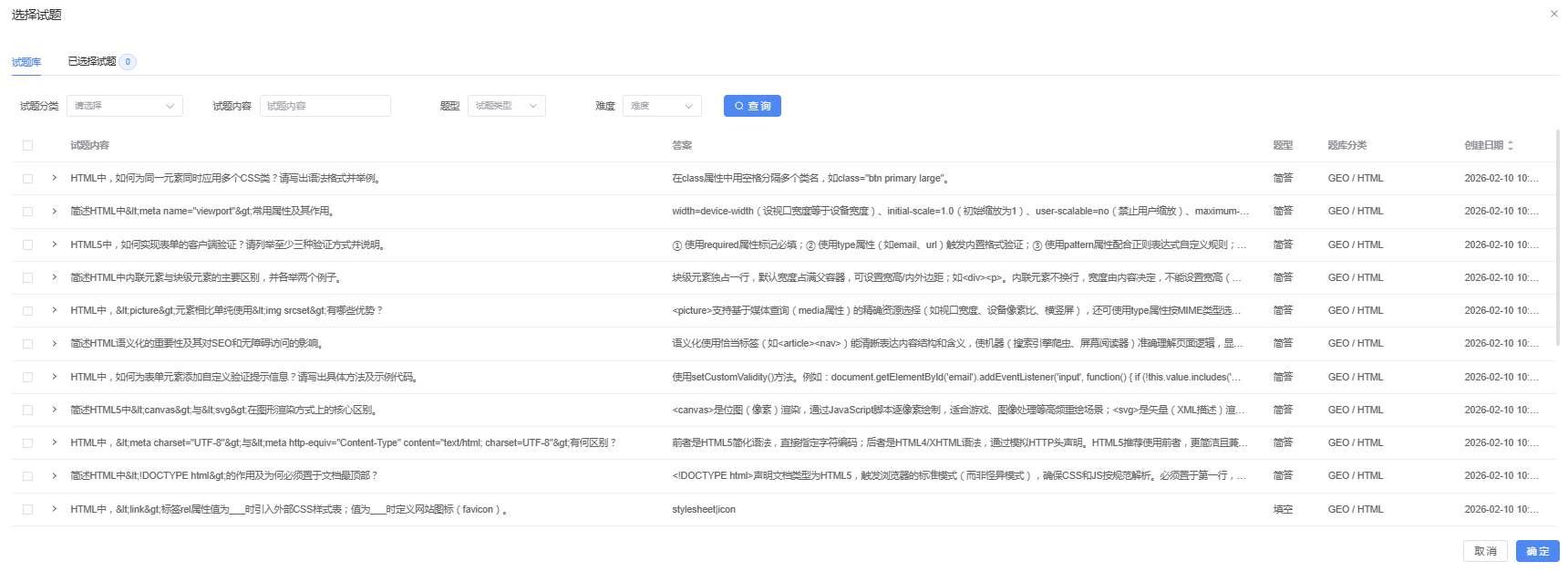
- 在弹出的「选择试题」窗口中,通过试题分类、试题内容、题型、难度等条件筛选目标试题;
- 勾选需要添加的试题,点击「确定」按钮,即可将试题添加至当前大题;
- 添加完成后,可在左侧大题导航栏中查看该大题下的所有固定试题,并可点击试题编号进行预览和编辑。
图 2从题库中选取试题的操作窗口,支持多维度筛选和批量勾选
五、方式二:添加随机抽题规则(随机组卷)
适用于需要从题库中随机抽取试题的场景,操作步骤如下:
- 在目标大题配置区,点击「+ 添加随机抽题规则」按钮;
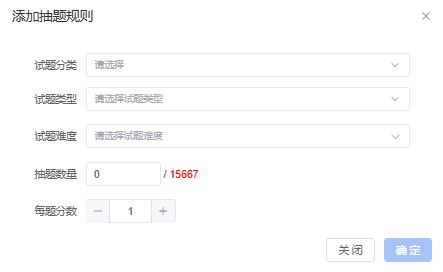
- 在弹出的「添加抽题规则」窗口中,配置以下参数:
- 试题分类:选择抽题的题库范围;
- 试题类型:选择需要抽取的试题题型(需与当前大题类型一致);
- 试题难度:选择需要抽取的试题难度;
- 抽题数量:设置需要抽取的试题数量;
- 每题分数:设置每道随机试题的分数。
- 点击「确定」按钮,即可完成随机抽题规则的配置;
- 配置完成后,系统将在考试时根据规则自动从题库中抽取试题。
图 3添加随机抽题规则的设置窗口,支持分类、题型、难度、数量等多维度配置
六、方式三:固定+随机混合组卷
在同一个大题中,可同时添加固定试题和随机抽题规则,实现混合组卷:
- 先通过「从题库中选取试题」添加固定试题;
- 再通过「添加随机抽题规则」配置随机抽题规则;
- 系统将在考试时,先展示固定试题,再根据规则抽取随机试题,两者共同组成该大题的内容。
七、便捷操作:批量修改分数
如需统一修改某一大题下所有试题的分数,可使用批量修改功能:
- 在目标大题配置区,点击「批量修改分数」图标;
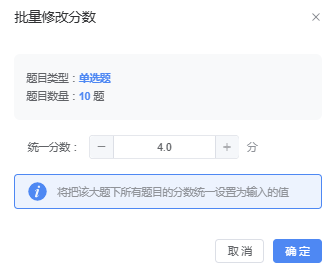
- 在弹出的「批量修改分数」窗口中,设置「统一分数」;
- 点击「确定」按钮,即可将该大题下所有试题的分数统一修改为设置的值。
图 4批量修改分数的操作窗口,可一键统一大题内所有试题的分值
八、保存与预览试卷
- 保存试卷:完成所有配置后,点击页面底部「保存」按钮,即可保存当前试卷;
- 预览试卷:点击「预览」按钮,可查看试卷的完整效果,包括固定试题和随机规则的配置,确保试卷配置无误。
九、常见问题解答
Q1:一个大题中可以同时添加固定试题和随机规则吗?
A:可以。系统支持在同一个大题中混合使用固定试题和随机抽题规则,考试时将先展示固定试题,再抽取随机试题。
Q2:随机抽题规则可以修改吗?
A:可以。在大题配置区,点击随机规则的「编辑」按钮,即可修改抽题分类、数量、分数等参数。
Q3:批量修改分数会影响已添加的固定试题吗?
A:会的。批量修改分数功能会将该大题下所有试题(包括固定试题和随机试题)的分数统一修改为设置的值。
Q4:创建的试卷可以导出为Word或Excel吗?
A:可以。在试卷列表页面,找到目标试卷,点击「更多操作」→「导出试卷」,即可将试卷导出为Word或Excel格式,便于离线使用。
十、总结
创建试卷功能为宏远培训考试系统提供了灵活、高效的试卷配置能力,通过固定组卷、随机组卷、混合组卷三种模式,满足了不同场景下的考试需求。熟练掌握从题库选题、配置随机规则、批量修改分数等核心操作,可大幅提升试卷创建效率,助力企业快速组织各类考试。
相关帮助文档: