400-0360-170
请问需要什么帮助?
操作说明
首页 > 帮助中心 > 学习计划管理 > 创建学习计划 > 学习人员分配
创建学习计划 - 学习人员分配

一、概述

在宏远培训考试系统中,学习人员分配是确保培训精准覆盖目标人群的关键步骤。管理员可以选择“部分人员”或“全部人员”参与学习计划,并通过单个选取、批量选择部门、批量导入等多种方式灵活配置学习对象。本页面支持实时查看已选人员列表,并支持移除操作,确保人员分配的准确性和灵活性。

二、进入学习人员分配页面

在完成「学习阶段」配置后,点击「下一步」,即可进入「3. 学习人员」配置页面。
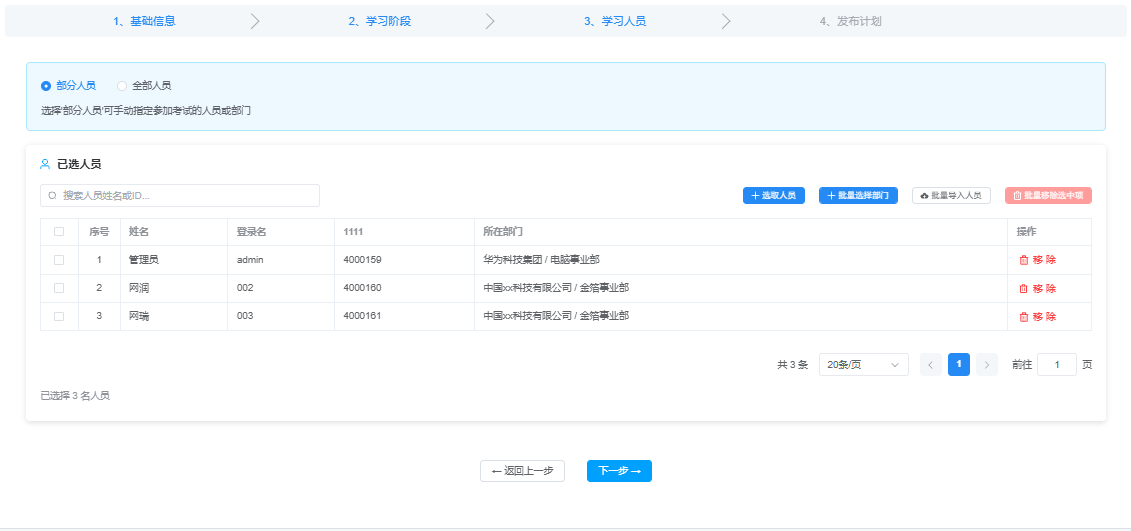
学习人员分配页面 - 总览
图 1学习人员分配页面,支持选择部分/全部人员,实时查看已选人员列表

三、核心操作详解

1. 选择参与范围

  • 部分人员:默认选项,仅将指定的人员或部门纳入学习计划,适用于专项培训、部门培训等场景。
  • 全部人员:将系统内所有人员纳入学习计划,适用于全员培训、企业文化宣贯等场景。选择后,无需手动添加人员,系统将自动包含所有用户。

2. 添加学习人员(部分人员模式)

在“部分人员”模式下,提供三种方式添加人员:

  1. 单个选取人员

    点击「+ 选取人员」按钮,弹出人员选择弹窗:

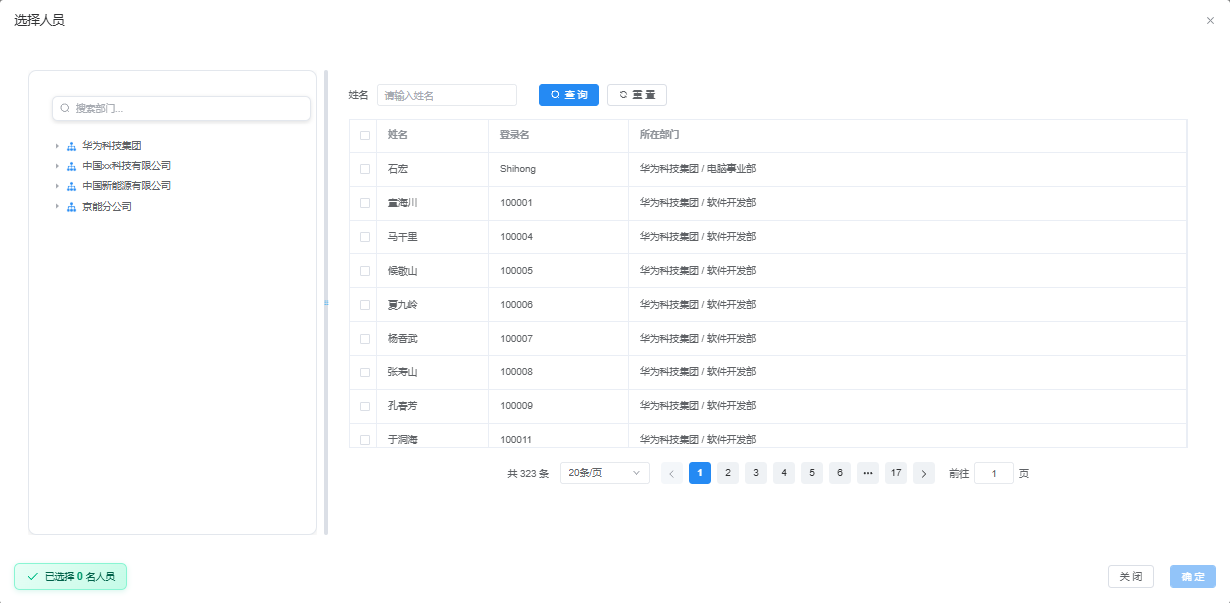
    • 左侧按组织架构展示部门树,可展开/折叠部门,快速定位目标人员。
    • 右侧支持通过「姓名」搜索框精准查找人员,支持分页浏览。
    • 勾选需要添加的人员(可多选),点击「确定」完成添加。
    单个选取人员弹窗
    图 2单个选取人员弹窗,支持按部门树和姓名搜索,精准添加学习对象
  2. 批量选择部门

    点击「+ 批量选择部门」按钮,弹出部门选择弹窗:

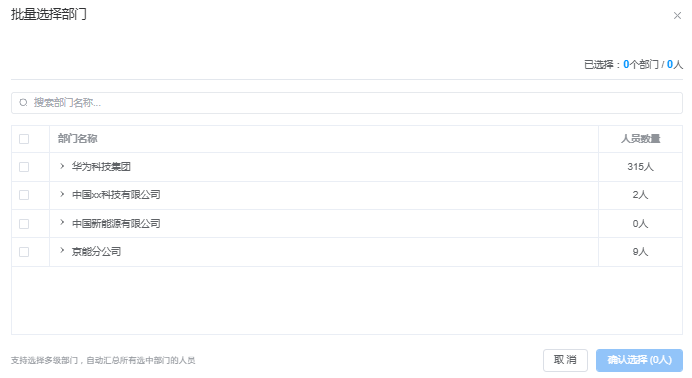
    • 勾选需要纳入的部门(可多选),系统将自动汇总所选部门下的所有人员。
    • 支持多级部门选择,自动统计所选部门的人员数量,方便管理员把控覆盖范围。
    • 点击「确认选择」,完成批量添加。
    批量选择部门弹窗
    图 3批量选择部门弹窗,支持多选部门,自动汇总所有人员
  3. 批量导入人员

    点击「批量导入人员」按钮,下载系统提供的Excel模板,填写人员ID或账号后上传,即可批量添加大量人员,适用于大型企业或复杂培训场景。

3. 管理已选人员

  • 查看已选人员:页面下方的列表实时展示所有已选人员,包括序号、姓名、登录名、ID、所在部门等信息。
  • 搜索已选人员:在列表上方的搜索框中输入人员姓名或ID,可快速定位已选人员。
  • 移除人员:点击人员操作列的「移除」按钮,可将该人员从学习计划中移除;勾选多条人员后,点击「批量移除选中项」,可批量移除。
  • 分页浏览:支持分页显示已选人员,方便管理大量数据。

四、操作流程示例

  1. 选择「部分人员」模式。
  2. 点击「+ 选取人员」,在弹窗中勾选“管理员”“房润”“阿瑞”,点击「确定」。
  3. 点击「+ 批量选择部门」,勾选“京能分公司”,系统自动添加该部门下9名人员,点击「确认选择」。
  4. 在已选人员列表中,确认所有人员无误。
  5. 点击「下一步」,进入「4. 发布计划」页面。

五、常见问题解答

Q1:选择“全部人员”后,后续新增的人员会自动加入计划吗?

A:不会。选择“全部人员”是基于当前系统内的人员快照,后续新增的人员需要手动添加到计划中。

Q2:已发布的计划可以修改人员分配吗?

A:可以。在计划管理页面,点击「编辑」→「学习人员」,即可添加或移除人员,但已完成学习的人员数据不会被删除。

Q3:批量导入人员的模板有什么要求?

A:模板中必须包含“人员ID”或“登录名”字段,系统将根据这些信息匹配系统内的用户,确保导入准确。

Q4:移除人员后,该人员的学习记录会被删除吗?

A:不会。移除人员仅表示该人员不再参与后续学习,其已完成的学习记录和数据将保留在系统中,可通过数据统计功能查看。

六、总结

学习人员分配是连接培训内容与目标学员的桥梁。通过灵活运用单个选取、批量选择部门、批量导入等方式,管理员可以快速、精准地配置学习对象,确保培训覆盖到正确的人群。完成人员分配后,即可进入最后一步「发布计划」,将学习计划正式生效。

相关帮助文档: